GetUSB.info Logo

Copiar Proteger Archivos PDF en una Unidad Flash USB

Cómo proteger contra copias archivos PDF en una memoria USB, manteniendo el control total sin necesidad de instalar programas adicionales.

Este artículo presenta una descripción general de la protección contra copias de archivos PDF y las opciones disponibles. Antes de entrar en detalles, vale la pena aclarar dos conceptos clave:

  • Cifrado vs. protección contra copias: El cifrado consiste en asignar una contraseña a un documento. Una vez que el usuario ingresa la contraseña, puede imprimir, compartir, guardar o capturar la pantalla. El cifrado protege el acceso inicial, pero no impide acciones posteriores.
  • La protección contra copias permite que cualquiera pueda abrir el PDF, pero impide copiar, imprimir, compartir o hacer capturas de pantalla. Esta es la solución más buscada por quienes necesitan distribuir contenido pero mantener el control.

El formato PDF es un estándar abierto diseñado para funcionar con cualquier lector de documentos. Esto hace que su protección sea más compleja de lo que parece, ya que existen numerosos programas capaces de abrir PDFs.

Windows incluye de forma predeterminada Adobe Reader y bibliotecas API para visualizar PDFs. Incluso sin instalar Adobe Reader, el sistema puede abrir archivos PDF. Además, existen docenas de lectores alternativos cuyo único objetivo es mostrar el contenido.

Las soluciones de Adobe para proteger PDFs han sido ampliamente vulneradas. Una simple búsqueda en Google revela múltiples métodos para desactivar sus restricciones. Este es el problema fundamental: el propietario del PDF no controla el lector utilizado por el usuario, y por lo tanto no puede evitar que imprima, guarde o capture pantalla.

La idea detrás de una solución eficaz de protección contra copias es permitir la visualización del PDF mientras el propietario mantiene el control total sobre el documento. Los lectores estándar como Adobe Reader o Foxit no ofrecen mecanismos para impedir acciones no deseadas. Por ello, se necesita un “visor seguro” que bloquee estas funciones.

Sin embargo, obligar al usuario a descargar un programa adicional elimina la principal ventaja del PDF: su portabilidad. Además, un atacante podría instalar un software alternativo para intentar vulnerar el archivo. Por ello, una solución puramente basada en software no es completamente fiable.

La forma más segura de proteger contra copias un PDF es asociarlo con un elemento físico, como una memoria USB segura. Existen soluciones exclusivamente de software, pero no ofrecen el mismo nivel de protección.

Continue Reading

Cómo: Agregar una unidad flash USB a Roku TV Obteniendo funciones de pausa y rebobinado

No es difícil obtener algunas funciones premium de Roku TV como pausar y rebobinar simplemente agregando una unidad flash USB a su configuración

Deberá configurar el televisor Roku y la unidad flash para que funcionen juntos, pero no es difícil de hacer.

Para acercarse a los 90 minutos de tiempo de pausa o rebobinado, querrá usar una unidad flash de 16 GB o más. Entonces, usar algo pequeño como una unidad USB de 2GB o 4GB, probablemente no valga la pena.

La otra advertencia es que la función de pausa solo está disponible en la entrada de TV en vivo, lo que lo limita a lo que sea que venga por su antena o conexión de cable.

Entonces, si lo anterior parece algo que vale la pena probar, permítanos mostrarle el camino:

Qué necesitará:

  • Roku Smart TV (no el dongle o la caja). Dicho de otra forma, un Smart TV con la aplicación Roku.
  • Entrada de TV en vivo (generalmente antena o cable)
  • Control remoto de TV Roku (estándar con la compra de Roku)
  • Una unidad flash de 16 GB o más. Puede ser USB 2.0 o USB 3.0

Una vez que haya seleccionado su unidad flash, asegúrese de que no haya nada en la memoria USB. Este proceso formateará la unidad y eliminará todos los archivos que tenga en la unidad.

Introducción

Busque un puerto USB en su Smart TV. Cualquier puerto funcionará. Estos se encontrarán en la parte posterior de su Smart TV. Conecte la unidad flash a un puerto USB.

Dirígete a la pantalla de inicio de tu Roku y mueve el cursor hasta que resaltes la opción TV EN VIVO. Este será un mosaico en la pantalla de inicio.

No haga clic en TV EN VIVO, sino acceda al menú Opciones de Roku. Puede hacer clic en el botón Gear en el control remoto de Roku o puede presionar el botón Inicio en el control remoto cinco veces.

control remoto roku tv con engranaje, configuración, botón

Continue Reading

La revisión de la duplicadora USB destaca las fortalezas

La revisión de la duplicadora USB destaca las fortalezas

Los duplicadores ópticos de CD y DVD han sido populares durante años; sin embargo, dado que las unidades de disco han desaparecido de las computadoras modernas, las unidades flash USB se han convertido en el principal medio físico para transferir archivos. En esta revisión analizamos un duplicador de unidad flash USB en detalle, comparando su rendimiento y funciones frente a sistemas ópticos tradicionales.

Para ponerlo en contexto: grabar un DVD de 4,7 GB en una grabadora 16× tarda entre 6 y 7 minutos. Un duplicador de siete bahías produciría siete copias en ese mismo lapso. Si hablamos de un DVD de doble capa (8,5 GB), el proceso se extiende a unos 27 minutos. En cambio, el duplicador USB de esta revisión —un Nexcopy USB160PC— realiza dieciséis copias de 1 GB en menos de un minuto, y una carga de 5 GB en menos de cinco minutos. La diferencia de eficiencia es notable.

Descripción general

El modelo probado es el USB160PC, un sistema basado en PC que funciona con Windows 7 y Windows 10. Este duplicador ofrece las mismas velocidades que un sistema autónomo, con la ventaja añadida de su software propietario Drive Manager para controlar el proceso.

Duplicadora USB Nexcopy

Drive Manager incluye seis modos de copia diferentes para adaptarse a distintos flujos de trabajo:

  • Copia de archivo
  • Copiar Agregar
  • Copia del dispositivo (solo datos)
  • Copia del dispositivo (medios completos)
  • Copia de IMG
  • Transmisión de datos únicos

Además de copiar, Drive Manager permite extraer datos desde las unidades USB hacia la PC anfitriona y ofrece una GUI intuitiva que muestra tamaño de la unidad, uso, progreso y estado de cada puerto. También identifica claramente cada dispositivo físico en el panel, algo difícil de lograr con hubs USB genéricos.

software de administración de unidades de Nexcopy

Hardware

El sistema pesa menos de 5 libras, lo que lo hace portátil. Incluye indicadores LED azules (alimentación) y verdes (actividad) para cada puerto. La fuente de alimentación es un bloque MeanWell de 150 W —marca de uso médico—, que soporta sin problemas 16 dispositivos USB conectados simultáneamente. Incluye ventilador trasero de 5 V, aunque en las pruebas no se detectó sobrecalentamiento.

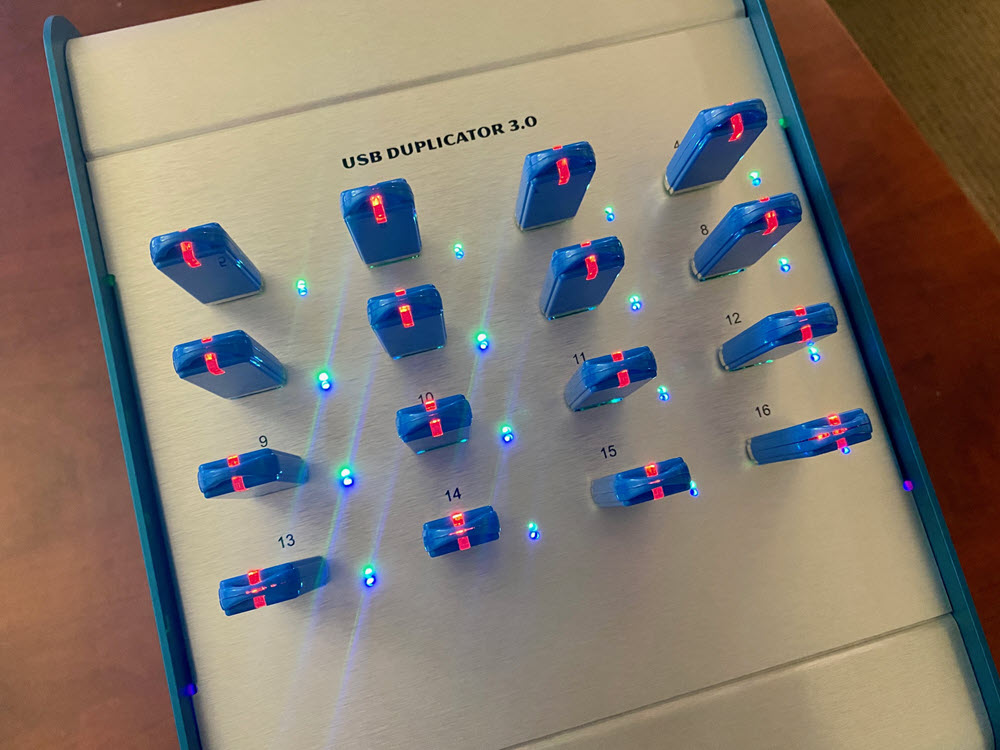
copiadora usb de nexcopy

Software y modos de copia

Drive Manager evita el uso de letras de unidad de Windows, lo cual es una ventaja en entornos con unidades de red. A continuación, un resumen de los modos:

  • Copia de archivo: copia simple desde una carpeta —ideal para cargas pequeñas.
  • Copiar Agregar: actualiza o añade archivos sin volver a duplicar toda la unidad.
  • Dispositivo, solo datos: copia binaria rápida que omite sectores vacíos.
  • Dispositivo, medios completos: copia binaria sector por sector, útil para sistemas propietarios.
  • IMG Copy: usa archivos de imagen como fuente maestra para duplicaciones exactas y repetibles.
  • Transmisión de datos únicos: permite que cada unidad tenga contenido diferente; usado en sectores médicos y de software bajo demanda.

Otras funciones incluyen creación de imágenes, control de indexación, detección SCSI, scripting y borrado seguro en uno o tres pasos. Además, existe una actualización de software a USB160PRO que añade funciones avanzadas como protección contra escritura, particiones múltiples, edición de VID/PID y creación de particiones CD-ROM.

Velocidad de referencia

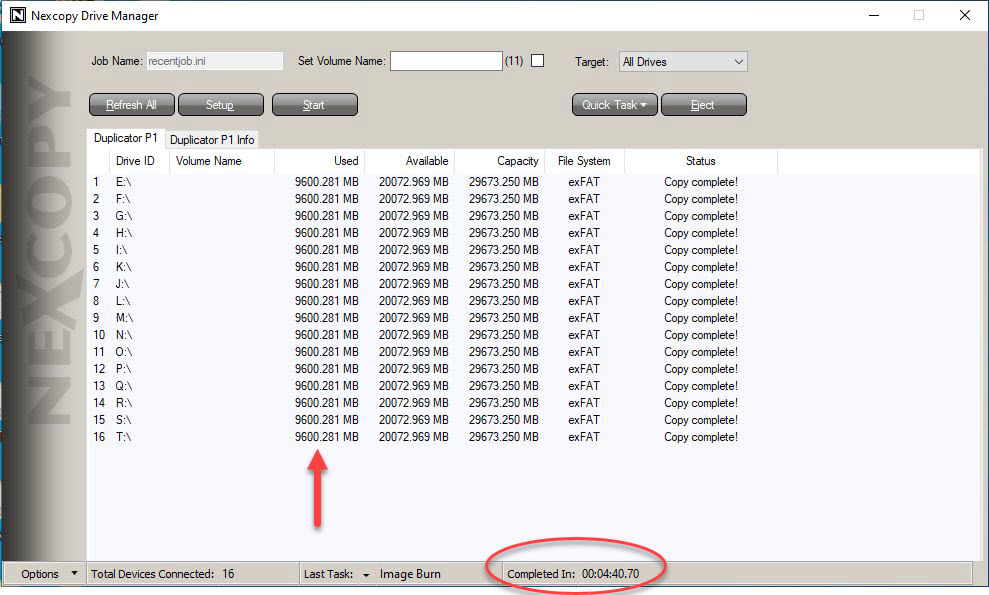
Para una carga de 10 GB en 16 unidades, el duplicador completó el trabajo en 4 minutos y 40 segundos.

velocidad de duplicación de usb

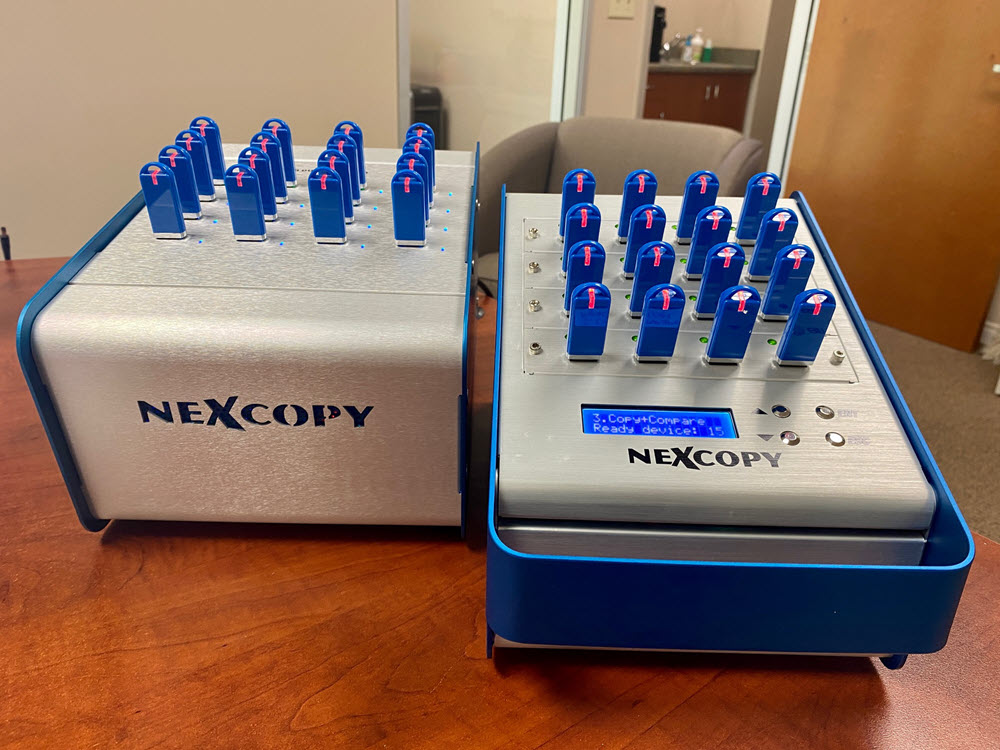
Al comparar con un sistema autónomo USB115SA, la versión basada en PC resultó más rápida. La extracción de datos (lectura de 10 GB) tomó 11 minutos y 36 segundos debido a la sobrecarga de la tabla de asignación de archivos, similar a un proceso de copia estándar de Windows.

sistemas duplicadores usb de nexcopy

Conclusión de la revisión

Pros

Los duplicadores USB ofrecen mayor productividad y eficiencia que los métodos ópticos. Los sistemas basados en PC, como el Nexcopy USB160PC, son más rápidos y económicos que los independientes y proporcionan funciones de software muy completas.

Contras

No incluye una herramienta integrada para medir la velocidad individual de lectura/escritura de cada unidad.

Nuestra decisión

El USB160PC es un equipo sólido, con un software potente y velocidades destacables. Su rendimiento supera a los sistemas autónomos y su precio es competitivo, por lo que es una opción recomendada para cargas de trabajo de duplicación profesionales.

Fuente: Revisión de la duplicadora USB TechStory

Continue Reading

La diferencia entre el divisor USB y el concentrador USB

GetUSB.info investiga productos USB todos los días desde todos los rincones de Internet. Aunque no publicamos sobre esos hallazgos todos los días, la investigación continúa con un filtro orientado a aportar valor a nuestros visitantes.

Durante las últimas seis semanas, hemos visto un mayor número de productos enumerados como divisores USB y vale la pena publicar una explicación sobre qué es o podría ser un divisor USB.

Un divisor USB no divide la señal USB. El uso más común del término “divisor” es un divisor de teléfono para un señal analógica . Lo que significa que puede tomar una sola línea telefónica y usar un divisor para obtener la misma señal analógica en dos teléfonos, al mismo tiempo. Un divisor USB no es esto, en absoluto.

Un divisor USB realmente debería llamarse concentrador USB. Un concentrador USB se compone de un puerto ascendente y varios puertos descendentes. El puerto ascendente es la señal que ingresa al concentrador, los puertos descendentes son los puertos disponibles para obtener esa información. La palabra clave aquí es “disponible para obtener” porque no todos los puertos están igualmente disponibles para obtener la misma señal ascendente, simultáneamente.

Por ejemplo, si reproduce audio desde su PC a un altavoz USB, un concentrador no dividirá automáticamente esa señal de audio en varios altavoces USB conectados a ese concentrador. Lo mismo sucedería con el video y los datos. No puede dividir las señales USB en varios dispositivos automáticamente.

Llamar a un concentrador USB un divisor USB es una muy mala elección de palabras. De hecho, consideraríamos esto como una señal de alerta para no comprar productos de un proveedor que usa ese término para describir un concentrador USB.

Hay un cable USB-Y que es lo más parecido a un divisor. Un cable USB-Y tiene dos conectores desde el puerto ascendente a un solo puerto descendente; sin embargo, ambos puertos ascendentes no transmiten datos. Un conector transmite los datos y la energía y el segundo conector transmite solo energía. Por ejemplo, es muy común obtener un disco duro externo (una unidad de disco, no de estado sólido) que viene con un cable USB-Y. Esta configuración está diseñada para extraer la máxima potencia del host (su PC) mediante dos conexiones y enviar tanta potencia como sea posible al dispositivo, el disco duro externo.

Mirando la imagen de arriba, la idea sería conectar dos cables USB A a dos puertos USB en la computadora host y el único conector USB-A al dispositivo. Esta configuración proporcionará energía adicional al dispositivo periférico USB.

Continue Reading

Prueba de velocidad de la unidad flash USB – Construida gratis en Windows

¿Sabías que Windows 10 tiene una función de prueba de velocidad que puedes ejecutar fácilmente desde el indicador de CMD?

Esta función es a la que recurren muchas aplicaciones de prueba de velocidad de unidades flash USB durante su funcionamiento. En lugar de descargar alguna utilidad de software de Internet, que solo Dios sabe qué virus podría estar acechando en su interior, simplemente use la herramienta de Windows.

Además de evitar la posibilidad de un virus de una descarga de Internet, esta herramienta es una característica estandarizada que todos tienen. En caso de que tenga problemas de rendimiento que está intentando informar a un fabricante de unidades flash, esta herramienta les proporciona el mismo código para realizar pruebas de velocidad de la unidad flash USB sin que diferentes aplicaciones den resultados variados.

Todos los fabricantes de unidades flash afirman una velocidad de lectura y escritura particular de su unidad flash y esta es una gran herramienta para verificar que lo que compraste es lo que recibiste. Se ha dicho que los fabricantes manipularán su entorno informático para optimizar el rendimiento y utilizarán esos resultados optimizados como material de marketing. Esto podría ser cierto cuando un fabricante intenta determinar el rendimiento máximo, así que echemos un vistazo ahora a la evaluación comparativa de un entorno estándar.

La velocidad de lectura y escritura de una unidad flash dependerá del puerto USB que se esté usando durante la prueba. Verá una diferencia de rendimiento entre un dispositivo USB 2.0 y USB 3.0 que está conectado a una toma USB 2.0 o USB 3.0 en su computadora. ¡Así que tome nota de lo que está haciendo!

Una vez que haya conectado la unidad USB a su puerto USB, tome nota de qué tecnología es y asegúrese de que no haya datos en su unidad. Aunque esta utilidad de Windows no eliminó nuestros datos durante las pruebas, nunca se puede estar demasiado seguro.

En Windows, escriba CMD en el campo de búsqueda.

Asegúrese de utilizar las teclas Ctrl + Mayús cuando haga clic en la tecla Intro . Esto ejecutará el símbolo del sistema en el nivel de administrador. Desea ejecutar esto en el nivel de administrador porque si no lo hace, aparecerá una ventana separada durante el proceso de prueba y desaparecerá inmediatamente una vez finalizado el proceso … ¡llevándose los resultados de la prueba de velocidad consigo!

Una vez que haya abierto el símbolo del sistema en el nivel de administrador, escriba lo siguiente:

Winsat disk -drive d (donde d es la letra de la unidad)

Windows realizará su tarea y debería tardar aproximadamente un minuto en completarse. Los resultados se imprimirán en la ventana de la consola una vez que todo esté completo. Tome nota de nuestro ejemplo a continuación. Esta es una unidad de 64 GB que conectamos tanto a una toma USB 2.0 como a una toma USB 3.0. Puede ver la diferencia de rendimiento.

La información que desea es:

  • >> Lectura secuencial de disco 64.0
  • >> Disco secuencial 64.0 escritura

Buena característica, ¿verdad? Gratis y disponible de inmediato.

Para aquellos que no quieren llegar tan lejos, siempre pueden tomar un archivo grande, digamos 100 MB o más, y arrastrarlo y soltarlo en su unidad flash USB para probar la velocidad. Solo mire la ventana del proceso de copia y obtendrá una idea bastante clara de la velocidad del dispositivo.

Es importante recordar que los medios de flash drive no se copian en velocidades de transferencia. El proceso de velocidad se mueve durante el proceso de copia; sin embargo, el proceso de lectura es más estable y debería ocurrir a una velocidad de transferencia más sostenida. Hemos visto que las unidades se reducen a 1 MB / segundo durante un breve período, antes de volver a subir a una velocidad de escritura de más de 30 MB / segundo.

Continue Reading

Unidad flash USB del sistema de control industrial diseñada para la seguridad ICS

Unidad flash USB del sistema de control industrial diseñada para la seguridad ICS

Unidad flash USB del sistema de control industrial diseñada para la seguridad ICS

La cuarta revolución industrial o “Industria 4.0” describe la evolución de los sistemas de control industrial (ICS) y la manera en que las máquinas interactúan entre sí y con los humanos. Esta etapa combina hardware, software y conectividad, apoyándose en tecnologías como el Internet de las Cosas (IoT). En este contexto, las unidades flash USB diseñadas para seguridad ICS desempeñan un papel crucial: cuando se conecta un USB a un sistema de control, la seguridad es prioritaria. Sin ella, un fallo o ataque puede comprometer sistemas críticos que afectan regiones enteras.

Breve repaso de las revoluciones industriales

Primera revolución industrial (1760–1840): transición de producción manual a mecánica, impulsada por vapor y agua.

Segunda revolución industrial (1871–1914): expansión de redes eléctricas, ferrocarriles y telégrafos, con líneas de producción modernas.

Tercera revolución industrial: la Revolución Digital de finales del siglo XX, con computadoras y lógica binaria como motores de cambio.

Cuarta revolución industrial: conocida como Industrie 4.0, incorpora IA, autoconfiguración, diagnósticos automáticos y toma de decisiones cognitiva. Aunque todavía en sus primeras fases, depende cada vez más de la conectividad IoT.

Seguridad USB en sistemas ICS

En esta etapa temprana de I4.0, los sistemas no están completamente integrados ni estandarizados, por lo que los dispositivos físicos como las unidades USB seguras siguen siendo esenciales. El principal riesgo al usar una memoria USB en un entorno ICS es introducir malware o virus. La única forma efectiva de prevenirlo es utilizar unidades de solo lectura o protegidas contra escritura. Si la memoria no permite escritura, es imposible que un virus se copie en ella.

Soluciones basadas en hardware

Al evaluar opciones para USB industriales seguros, dos soluciones destacan por su enfoque basado en hardware, que es más fiable que el software: Disc License y Lock License.

Disc License

Este producto convierte un USB en una unidad de CD-ROM de solo lectura. Por ejemplo, un fabricante como Schneider Electric puede grabar un archivo ISO en el USB, obteniendo una unidad que se comporta como un disco óptico. Al ser de solo lectura por definición, impide que cualquier virus se escriba durante la distribución de firmware o software.

Lock License

A diferencia de Disc License, Lock License permite alternar entre modo protegido y de escritura mediante un comando cifrado. Por defecto, siempre está en solo lectura, incluso si se olvida volver a bloquearla después de una carga de datos. Esto la hace ideal para entornos ICS que requieren actualizaciones periódicas con control total sobre cuándo y cómo se permite escribir en la unidad.

Este mecanismo programable permite desbloquear, cargar firmware o datos, y volver a bloquear el USB de forma automatizada. Así se mantiene la seguridad sin sacrificar flexibilidad operativa.

unidad flash usb ics

Conclusión

La empresa detrás de estas soluciones es Nexcopy Incorporated, con sede en el sur de California y operando desde 2004. A medida que Industria 4.0 evoluciona hacia fábricas, ciudades y sistemas inteligentes, mantener la seguridad en los sistemas de control industrial es esencial. Las unidades USB ICS de solo lectura, como Disc License y Lock License, representan herramientas clave para lograrlo.

Fuente: Unidad flash USB del sistema de control industrial diseñada para la seguridad ICS

Continue Reading

Sostenga la unidad flash USB en el estuche del DVD – Solución brillante – Barato

Sujete la unidad flash USB en el estuche del DVD

Esta es una solución brillante que, después de ver el video, dirá: “¡Esto debería haber salido hace años!”

Esta es la forma menos costosa, pero más segura, de guardar una unidad flash USB en un estuche de DVD .

La era de los CD y DVD está llegando a su fin con las unidades flash USB en su lugar. Sin embargo, muchas instalaciones de duplicación de CD y DVD tienen estantes y estantes de estuches de DVD que necesitan para hacer un buen uso. Esta tarjeta de inserción de DVD a USB es la solución rápida, fácil y económica. El inserto permite a los usuarios mantener su caja de DVD y las ilustraciones de la caja de joyas relacionadas para que sigan siendo las mismas, pero ahora asegure una unidad flash USB dentro de la caja del DVD, en lugar de un disco óptico.

Muchas empresas disfrutan del estuche para DVD porque el estuche para DVD es una gran caja de almacenamiento. El estuche es de buen tamaño con un giro grueso para imprimir el contenido del estuche del DVD.

Continúe con esta misma metodología de “biblioteca” con la tarjeta de inserción de DVD a USB.

En caso de que no pueda ver o no ver, el video publicado arriba de la solución contendrá dos unidades flash USB en una caja de DVD. El inserto de DVD a USB es un plástico transparente grueso de 0,65 mm que tiene el mismo diámetro que un DVD. Sin embargo, el plástico transparente tiene dos rectángulos que están invertidos para contener una unidad flash USB de cualquier tamaño. Esta solución se adapta a dos unidades flash USB en una sola caja de DVD. Los dos rectángulos son del mismo tamaño y, como se dijo, se ajustarán a casi todas las memorias USB con un tamaño de 3 “de largo por 3/4” de ancho y una profundidad de 3/8 “(para ustedes, el sistema métrico, es de 76 mm de largo). , 21 mm de ancho y 9,5 mm de profundidad).

El plástico transparente tiene un agujero en el centro del mismo tamaño que un disco DVD y encajará en el “soporte” de la caja del DVD. Con cualquier estuche de DVD del mercado, puede guardar fácilmente una unidad flash USB dentro de un estuche de DVD. El video muestra qué tan segura es la unidad flash USB cuando está dentro de la caja del DVD. La unidad flash no se caerá durante el envío o el tránsito.

Para ser claros, el inserto de DVD a USB es solo el plástico transparente que sostiene la unidad flash USB mediante el broche de pezón que sostiene el DVD. La caja del DVD en sí no se vende con esta solución porque se supone que usted (el usuario) ya tiene existencias o existencias de la caja del DVD.

Esta solución para guardar una unidad flash USB en un estuche de DVD no infringe ninguna patente de otros fabricantes que utilizan soluciones alternativas para asegurar una unidad flash dentro de un estuche tipo DVD.

comuníquese con USB Copier para obtener más detalles. Esta es una empresa de servicios de duplicación de USB.

Fuente: Sitio en inglés de GetUSB.info para Sostenga la unidad flash USB en la caja del DVD

Continue Reading

Vacúnese contra el ransomware — gratis

Todos sabemos qué es el ransomware. Un tipo de malware que amenaza con publicar los datos de la víctima o bloquear perpetuamente el acceso a los datos hasta que se pague un rescate. Específicamente, el ransomware cifra los datos de los usuarios y solo después de que se haya pagado el rescate se proporcionará un código clave para liberar los archivos.

Una solución para evitar pagar un rescate es restaurar los datos de la computadora a partir de una copia de seguridad reciente. Si una empresa configura su software de respaldo para realizar un respaldo cada noche, esta es una gran solución para restaurar los datos originales.

Sin embargo, una solución más sencilla para evitar un ataque de ransomware es crear una PC amigable. Una PC “amigable” significa que el ransomware identificará la computadora como un sistema que no debería infectar. Para crear una PC amigable , use la función de idioma de Windows e instale el teclado ruso. Cuando se hace esto (casi todo el software ransomware) identificará la computadora como un sistema amigable y no la infectará.

Esta función de idioma está disponible en Windows 10 y 10 Pro. No creemos que la opción de idioma esté disponible para Windows 10 Home Edition.

Más información sobre ransomware en Wikipedia

Continue Reading

Mantenimiento de la duplicadora de unidades flash USB

Mantenimiento de la duplicadora de unidades flash USB

Los duplicadores de unidades flash USB se utilizan comúnmente en entornos de producción para fabricar cientos o miles de unidades. En estos contextos, es importante realizar mantenimiento periódico para asegurar que el equipo funcione siempre a su máxima capacidad.

Aunque estos sistemas no tienen piezas móviles —lo que simplifica enormemente el mantenimiento— existen tres áreas clave que deben limpiarse regularmente para evitar problemas de rendimiento.

duplicador usb, usb 3.0, supervelocidad

1. Limpieza de las tomas USB

Las tomas USB reciben el mayor desgaste. Están diseñadas para aproximadamente 100.000 ciclos de conexión, pero durante ese tiempo pueden acumular polvo, virutas de plástico o suciedad. Estas virutas suelen desprenderse de las propias memorias USB cuando se insertan en ángulo o con fuerza excesiva.

La solución más sencilla y eficaz es aplicar aire comprimido directamente en las tomas USB para eliminar restos de plástico y polvo. Esto mejora el contacto eléctrico entre los pines de la unidad flash y el conector del duplicador, reduciendo errores de conexión durante el proceso de duplicación.

2. Ajuste de las pinzas de tensión

Con el uso prolongado, las pinzas metálicas internas de cada toma USB pierden parte de su elasticidad, lo que genera conexiones flojas y errores intermitentes. Estas pinzas son las que proporcionan la “presión” al insertar una memoria USB.

Con una herramienta metálica fina, empuja suavemente las pinzas hacia el interior del conector para restaurar la tensión original. No las dobles en exceso, basta con un ajuste leve para asegurar una inserción firme y estable.

duplicador usb, correa de tensión en el conector usb

Esta técnica debe aplicarse a todas las tomas USB del sistema para garantizar una tensión uniforme y prevenir fallos de contacto durante la producción.

3. Limpieza del ventilador interno y componentes

Como en cualquier computadora, el ventilador interno puede aspirar polvo hacia el interior del chasis, acumulándose sobre los componentes electrónicos. Aunque el polvo no daña directamente, actúa como aislante térmico y puede provocar sobrecalentamiento.

Es recomendable abrir periódicamente la carcasa del duplicador y usar aire comprimido para eliminar el polvo acumulado. Esto ayuda a mantener temperaturas de operación estables y prolongar la vida útil de la electrónica interna.

Conclusión

Aplicando de forma regular estos tres pasos —limpieza de tomas USB, ajuste de pinzas de tensión y limpieza interna— tu duplicador de unidades flash USB se mantendrá en condiciones óptimas durante muchos años, evitando fallas inesperadas y garantizando una producción continua.

Continue Reading

Expulsar rápidamente la unidad flash USB en Windows

Parece que las actualizaciones de Microsoft son infinitas para Windows 10. La mayoría de los usuarios no se molestan en leer las notas sobre lo que ha cambiado o actualizado, incluido yo mismo.

Hoy notamos la función de expulsión en la barra de herramientas de Windows para desmontar rápidamente unidades flash USB.

Estas no son noticias de última hora. Simplemente una publicación sobre una característica que quizás no hayas notado.

Cómo expulsar rápidamente una unidad flash USB en Windows:

Haga clic en la flecha de acceso en su barra de herramientas

Coloca el cursor sobre el ícono USB y haz clic en

Aparecerá su lista de dispositivos conectados. Coloca el cursor sobre la unidad flash USB que deseas expulsar y haz clic en él.

Eso es todo. Su unidad flash USB ahora está expulsada.

Fuente: GetUSB.info, inglés: Expulsar rápidamente la unidad flash USB en Windows

Continue Reading

Copyright

Copyright © 2006-2019

USB Powered Gadgets and more…

Todos los derechos reservados.

GetUSB Publicidad

Las oportunidades en nuestro sitio web alcanzan al menos 1,000 visitas únicas por día.

Para más información

Visite nuestra página de publicidad

Nexcopy Proporciona

Protección de copia USB con gestión de derechos digitales para datos cargados en unidades flash USB.

Contáctenos aprender más.