GetUSB.info Logo

La diferencia entre el divisor USB y el concentrador USB

GetUSB.info investiga productos USB todos los días desde todos los rincones de Internet. Aunque no publicamos sobre esos hallazgos todos los días, la investigación continúa con un filtro orientado a aportar valor a nuestros visitantes.

Durante las últimas seis semanas, hemos visto un mayor número de productos enumerados como divisores USB y vale la pena publicar una explicación sobre qué es o podría ser un divisor USB.

Un divisor USB no divide la señal USB. El uso más común del término “divisor” es un divisor de teléfono para un señal analógica . Lo que significa que puede tomar una sola línea telefónica y usar un divisor para obtener la misma señal analógica en dos teléfonos, al mismo tiempo. Un divisor USB no es esto, en absoluto.

Un divisor USB realmente debería llamarse concentrador USB. Un concentrador USB se compone de un puerto ascendente y varios puertos descendentes. El puerto ascendente es la señal que ingresa al concentrador, los puertos descendentes son los puertos disponibles para obtener esa información. La palabra clave aquí es “disponible para obtener” porque no todos los puertos están igualmente disponibles para obtener la misma señal ascendente, simultáneamente.

Por ejemplo, si reproduce audio desde su PC a un altavoz USB, un concentrador no dividirá automáticamente esa señal de audio en varios altavoces USB conectados a ese concentrador. Lo mismo sucedería con el video y los datos. No puede dividir las señales USB en varios dispositivos automáticamente.

Llamar a un concentrador USB un divisor USB es una muy mala elección de palabras. De hecho, consideraríamos esto como una señal de alerta para no comprar productos de un proveedor que usa ese término para describir un concentrador USB.

Hay un cable USB-Y que es lo más parecido a un divisor. Un cable USB-Y tiene dos conectores desde el puerto ascendente a un solo puerto descendente; sin embargo, ambos puertos ascendentes no transmiten datos. Un conector transmite los datos y la energía y el segundo conector transmite solo energía. Por ejemplo, es muy común obtener un disco duro externo (una unidad de disco, no de estado sólido) que viene con un cable USB-Y. Esta configuración está diseñada para extraer la máxima potencia del host (su PC) mediante dos conexiones y enviar tanta potencia como sea posible al dispositivo, el disco duro externo.

Mirando la imagen de arriba, la idea sería conectar dos cables USB A a dos puertos USB en la computadora host y el único conector USB-A al dispositivo. Esta configuración proporcionará energía adicional al dispositivo periférico USB.

Continue Reading

5 razones por las que una unidad flash USB se desconecta y se vuelve a conectar en Windows

Escenario Roll Play:

  • Windows: sonido de una unidad flash USB conectada a Windows …
  • Usuario: Ah, sí … ¡manos a la obra!
  • Windows: el sonido de Windows de un dispositivo USB desconectado …
  • Usuario: Oh no, ¿qué está pasando?

Una búsqueda rápida en Google y aquí estamos … echemos un vistazo:

Aquí hay cinco razones legítimas por las que su unidad USB podría desconectarse de su computadora con Windows.

1. Funciona con batería

El sistema operativo Windows está configurado de forma predeterminada para apagar los puertos USB cuando se ejecuta con una batería. El proceso de apagado generalmente no ocurre hasta 10-15 en un puerto USB estancado, pero tal vez su configuración sea diferente. Vale la pena comprobarlo … pero primero … conecte su computadora portátil y vea si el problema está resuelto.

Para comprobar la configuración de alimentación de su USB, haga lo siguiente:

Busque Panel de control y haga clic en Intro

panel de control

En el Panel de control, haga clic en el enlace Hardware y sonido

hardware y sonido

Desde aquí (puede ser ligeramente diferente para todos) haga clic en Cambiar la configuración de la batería y luego haga clic en Cambiar la configuración del plan y luego consulte la opción Cambiar la configuración avanzada de energía . Haga clic en Cambiar la configuración avanzada de energía , puede desplazarse para encontrar los dispositivos USB y ajustar su energía allí.

Configuración de alimentación USB

2. Puerto USB defectuoso

La razón número uno por la que un dispositivo USB no funciona es el puerto USB físico en la computadora host. Una computadora portátil generalmente tiene solo 3 o 4 puertos y esos puertos tienen mucha acción. Con una torre de PC, los puertos USB frontales en el bisel también reciben la mayor parte de la acción. Pregunta: Cuando inserta el dispositivo USB, ¿puede moverlo? ¿Hubo muy poca tensión o presión al conectar el dispositivo USB? Si el dispositivo se mueve o es extremadamente fácil de insertar … es posible que tenga una toma USB físicamente defectuosa.

Pruebe con otro puerto. Como una toma USB en la parte posterior de su PC de torre o una toma USB menos utilizada en su computadora portátil. Si tiene una computadora portátil, vale la pena invertir entre $ 40 y $ 50 para obtener una estación de acoplamiento porque la base es más barata que enviar su computadora portátil para arreglar un puerto USB (o puerto HDMI o puerto Ethernet). Si un puerto / enchufe de la base se daña o se usa en exceso, compre uno nuevo. Hay algunos excelentes muelles en Amazon por poco dinero .

Continue Reading

USB Juice Jacking: ¿un tiro largo total?

¿La tendencia de “extracción de jugo USB” en Twitter pronto? Probablemente no. ¿Deberías ser paranoico sobre la extracción de jugo USB? Probablemente no.

¿Qué es el jacking USB de todos modos?

La idea es que alguien, un pirata informático, intente robar sus datos mientras se está cargando, o “obtener jugo” de un puerto USB público.

Sí, técnicamente puede suceder, así que no te dejes engañar. Pero, ¿podría suceder realmente? Probablemente no, así que no suene como un tonto.

Poniendo manos a la obra sobre cómo podría suceder esto, ¿qué necesitaría un hacker para lograrlo?

Primero, tendrían que establecer una conexión, ya sea WiFi o Bluetooth. Esta conexión transmitiría sus datos valiosos al hacker. Para hacer eso, el hacker necesita algún tipo de dispositivo que contenga ese chip de comunicación. Ese chip necesitaría sentarse detrás del puerto USB en la cadena de comunicación. Este “dispositivo” también necesitaría energía.

Dado lo anterior, una observación rápida del puerto USB que está planeando usar le dirá todo lo que necesita saber. Básicamente, si ve un bloque grande con un puerto USB, no conecte su dispositivo. Si se trata de un puerto USB montado en la pared, lo más probable es que exista una tecnología detrás de la placa que robe sus datos.

Así que tome sillas de aeropuerto y estaciones de carga, por ejemplo; como este es el lugar más comentado que da un sitio web para el “susto”. No vas a ser hackeado usando esos puertos. En primer lugar, los aeropuertos son áreas de alta seguridad y esas estaciones de carga son monitoreadas. En segundo lugar, las cámaras de seguridad detectarán a alguien que intente manipular una estación de carga o un puerto USB en la silla. En tercer lugar, las personas en la terminal necesitan una tarjeta de embarque para llegar a esos lugares, por lo que su identidad ya se conoce si surge algo sospechoso.

Ahora, si estamos hablando de una cafetería solo asegúrate

Continue Reading

¿Conocía estos seis modos de copia para un duplicador USB?

¿Conocía estos seis modos de copia para un duplicador USB?

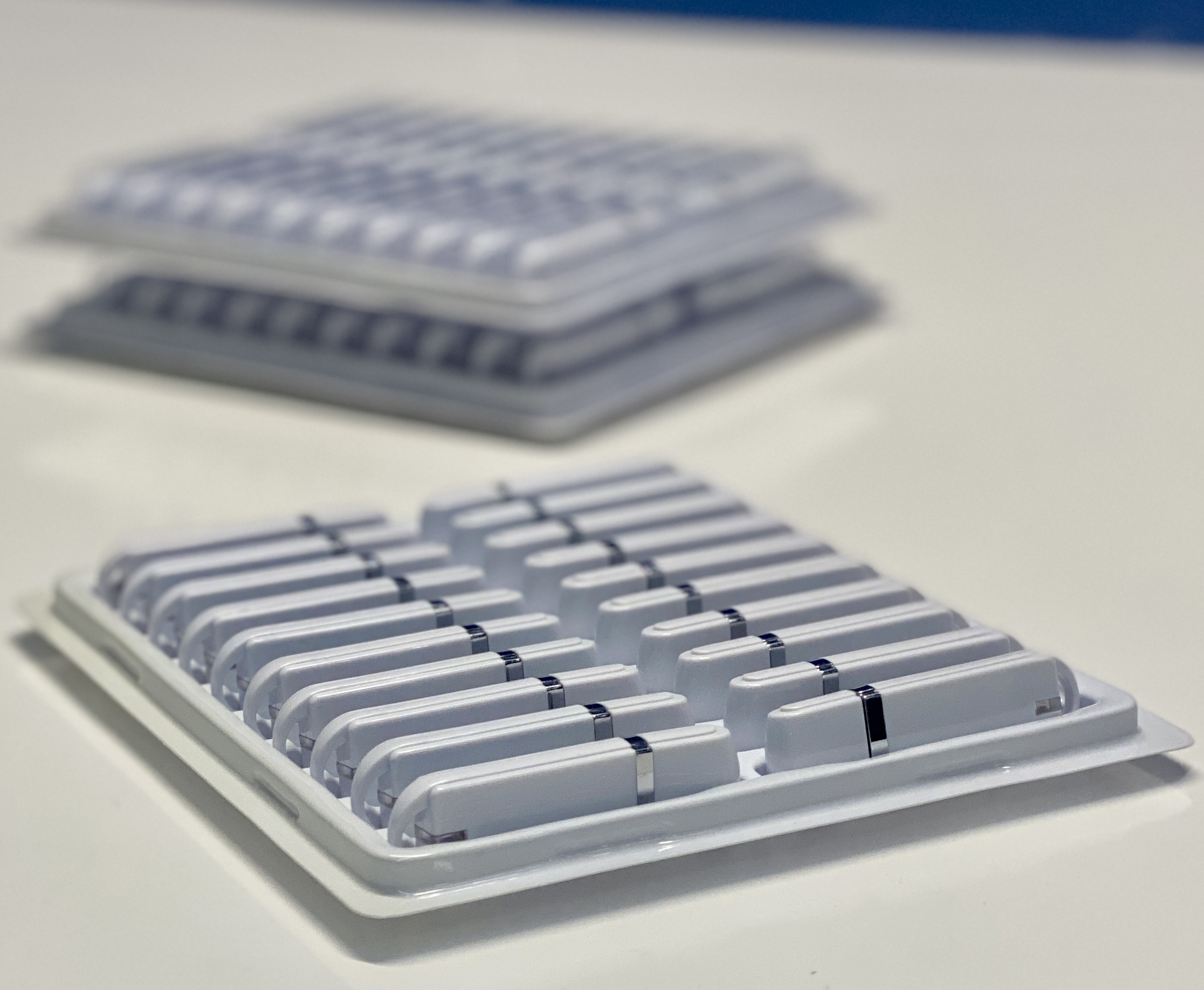
Las unidades flash se han convertido en un producto omnipresente que merece más atención, especialmente para quienes dependen de ellas como parte de una solución integral. Este artículo profundiza en los diferentes modos de copia disponibles en un duplicador USB. Para quienes solo reparten USB en ferias comerciales, quizá esto sea excesivo; pero para un profesional de TI o un gerente de producto, esta información es esencial.

Hoy revisaremos los distintos métodos que se pueden usar para cargar datos en unidades flash USB. Cada modo tiene sus ventajas y puede superar en eficiencia o seguridad a métodos tradicionales de duplicación.

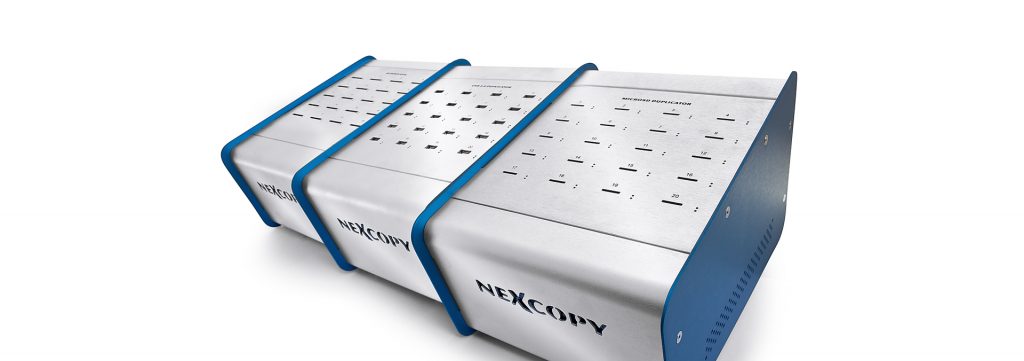
Vamos a centrarnos en los seis modos de copia que ofrece un duplicador USB basado en PC. En este análisis utilizamos como referencia el duplicador de Nexcopy, ya que es uno de los que más opciones de copia ofrece en su categoría.

Duplicador USB industrial de sobremesa

Los seis modos de copia

  1. Copia de archivo: Transfiere archivos estándar desde la PC a cada unidad.
  2. Copiar Agregar: Añade archivos nuevos a unidades que ya contienen datos sin borrarlos.
  3. Transmisión de datos única: Permite enviar archivos diferentes a cada puerto individual.
  4. Copia breve del dispositivo: Duplica solo los sectores utilizados, acelerando el proceso.
  5. Copia completa del dispositivo: Hace una copia bit a bit completa, incluyendo espacios vacíos.
  6. Copia de archivo de imagen (IMG): Restaura una imagen binaria maestra en todas las unidades.

Cada método es útil en distintos contextos: desde cargas rápidas de marketing hasta duplicación segura de software OEM o sistemas operativos portátiles. Comprender estas diferencias te permitirá optimizar tu flujo de duplicación.

Fuente original: TechSling.

Continue Reading

Resuelto: Windows no asignará letra de unidad a una unidad flash USB

Solución rápida cuando Windows no asigna letra de unidad a una memoria USB (Win8/Windows 10)

Problema:

En Windows 8 y Windows 10, al quitar y reconectar una unidad USB, Windows no asigna automáticamente una letra de unidad. En otras computadoras sí ocurre, pero en este equipo no.

Existen tres soluciones, todas efectivas:

  1. Asignar letra desde Administración de discos. Es un proceso manual: abre Administración de discos, selecciona el dispositivo y asigna una letra. Funciona, pero no es ideal repetirlo cada vez.
  2. Limpiar controladores/entradas de registro corruptas. Con frecuencia el problema es un registro dañado del dispositivo. Usa USBScrub para eliminar la entrada y forzar que Windows lo detecte correctamente.
  3. Habilitar el montaje automático con DiskPart. Activa la característica para que Windows monte y asigne letras de unidad de forma automática.

Comandos de DiskPart para habilitar automount

  • Abre el Símbolo del sistema como administrador (busca “Símbolo del sistema” en Inicio, clic derecho ? Ejecutar como administrador).
  • Escribe diskpart y presiona Enter.
  • En el prompt de DiskPart, escribe automount enable y presiona Enter.
  • Escribe exit y presiona Enter.

La opción 1 usa la interfaz gráfica de Administración de discos, que en el fondo es un frente visual de lo que hace DiskPart, aunque con menos funciones disponibles.

DiskPart dispone de decenas de comandos útiles para gestionar discos y volúmenes (el comando help muestra la lista).

automount

Activa o desactiva la función de montaje automático. Cuando está habilitado (valor predeterminado), Windows monta automáticamente el sistema de archivos de un volumen nuevo (básico o dinámico) cuando se agrega al sistema y, después, asigna una letra de unidad a dicho volumen.

Consulta la documentación oficial de Microsoft para conocer todos los comandos disponibles de DiskPart: página de DiskPart. Entre los más usados están clean (borra todas las particiones), online/offline (cambiar el estado del disco) y active (marcar una partición como activa en discos básicos).

Continue Reading

Dongle USB de autenticación de dos factores

Yubico YubiKey 4 parece ser un dispositivo excelente para una solución de autenticación de dos factores. La autenticación de dos factores significa que necesita dos cosas antes de obtener acceso. En este caso, una información es su contraseña y la otra es su huella digital.

Si está utilizando un administrador de contraseñas en este momento (es decir, Last Pass, Dashlane, etc.) recomendaría obtener esto. La ventaja de este dispositivo con un administrador de contraseñas es que puede habilitar la autenticación de dos factores para agregar un nuevo dispositivo capaz de iniciar sesión en su cuenta.

YubiKey

Esto significa que si alguien conoce su contraseña, en realidad no importa porque también necesitarían su huella digital. Comprenda que casi todos los administradores de contraseñas se ajustan a algún tipo de protocolo de seguridad como FIDO U2F, tarjeta inteligente (PIV), OpenPGP, etc. que a su vez funciona con Yubikey.

Continue Reading

¿Por qué mi nombre USB siempre es CAPS?

¿Por qué mi nombre USB siempre es CAPS?

La razón es bastante simple. También tiene la opción de hacer que su nombre USB o nombre de volumen USB aparezcan en mayúscula y minúscula.

Todos los CAPS de un nombre USB se deben a que su unidad flash está formateada como FAT o FAT32. Windows no permitirá que los dispositivos FAT o FAT32 usen letras minúsculas.

Para usar letras minúsculas o mayúsculas y minúsculas, simplemente formatee la unidad como exFAT o NTFS. Nota; no recomendamos formatear un USB como NTFS … así que mejor quedarse con exFAT.

Aquí hay algunas capturas de pantalla para ayudar a comprender mejor qué hacer exactamente.

# Haz clic con el botón derecho en la letra de tu unidad USB, selecciona Formato y haz lo que muestran las imágenes a continuación.

USB name all CAPS

##

nombre USB mayúscula en minúscula
Continue Reading

Cómo: particionar una unidad flash USB en Windows

Guía paso a paso para particionar una unidad flash USB en Windows 10 y crear múltiples letras de unidad

Con Windows 10, puedes particionar una unidad flash USB en múltiples particiones. El proceso no es difícil, solo requiere seguir algunos pasos sencillos. Este tutorial dividirá la unidad para que tu dispositivo tenga asignadas varias letras de unidad cuando esté conectado a la computadora.

Este proceso de partición no se realiza a nivel del controlador USB, es decir, no es un cambio de hardware. Se hace a nivel de software. ¿Qué significa esto para ti? Significa que las particiones pueden borrarse de la unidad y que se puede restaurar la capacidad total de la unidad flash USB.

Cuando una memoria USB está particionada a nivel de controlador (nivel de hardware), no hay manera de revertir la partición: la unidad de múltiples particiones es permanente. Al final de este tutorial encontrarás información sobre una solución de partición basada en hardware.

Entonces, empecemos.

Cómo particionar una unidad flash USB en Windows 10

Conecta la unidad flash USB a tu computadora con Windows 10. Asegúrate de que no haya nada valioso en el USB, ya que este proceso eliminará todo el contenido de la unidad.

Haz clic con el botón derecho en el icono de Windows y selecciona Administración de discos.

Abrir Administración de discos en Windows 10

La ventana Administración de discos mostrará todos los dispositivos conectados. Selecciona tu unidad flash USB haciendo clic una vez. Esto permitirá que Windows aplique la partición a ese dispositivo.

Selección de unidad flash en Administración de discos

Verás tu unidad flash como Disco X, representada por líneas diagonales grises. Haz clic derecho en el área gris y selecciona Eliminar volumen.

Eliminar volumen existente de la unidad flash

Windows mostrará un mensaje de advertencia indicando que se eliminarán todos los contenidos. Confirma para continuar.

Mensaje de advertencia al eliminar volumen en Windows

Ahora tendrás una partición sin asignar. Esto significa que no tiene un sistema de archivos y, por lo tanto, no se pueden guardar datos todavía. Necesitamos crear un sistema de archivos (FAT, FAT32, NTFS o exFAT).

Al mismo tiempo que asignamos un sistema de archivos, también dividiremos la unidad flash USB para crear múltiples particiones.

Haz clic derecho en el espacio no asignado (zona gris diagonal) y selecciona Nuevo volumen simple.

Seleccionar nuevo volumen simple para crear partición

Se iniciará el asistente de Microsoft. Haz clic en Siguiente y en el siguiente paso Windows mostrará la cantidad total de memoria disponible. Aquí introducirás el tamaño de tu primera partición. En este ejemplo, se usa una unidad flash de 2 GB (1.896 MB) y se crea una primera partición de 500 MB.

Configurar tamaño de la primera partición en Windows

El resto del asistente es automático y sencillo. Por ejemplo, puedes elegir la letra de unidad para la nueva partición y el sistema de archivos. Si no estás seguro, deja la selección por defecto de Windows.

Sugerencia: Si deseas que la unidad funcione también en computadoras Mac, usa FAT, FAT32 o exFAT. No uses NTFS, ya que macOS solo podrá leer, no escribir. Lee más sobre esto en por qué nunca formatear USB como NTFS.

Asigna un nombre de volumen para identificar fácilmente la partición en el explorador.

Asignar etiqueta de volumen a la partición USB

Haz clic en Finalizar para que Windows cree la primera partición. Al cerrar el asistente, verás el dispositivo con la partición recién creada y el espacio restante como no asignado.

Primera partición creada y espacio restante no asignado

Repite los mismos pasos con el espacio no asignado restante para crear la segunda partición.

Después de este segundo paso, tendrás una unidad USB de doble partición con dos letras de unidad. Cada partición funcionará y aparecerá como una unidad independiente. Incluso puedes hacer que una partición sea de arranque si estás fabricando memorias USB de arranque.

Unidad USB de doble partición en Windows

Partición de hardware: una alternativa permanente

Aunque este método facilita la creación de particiones múltiples, no es permanente: puedes borrar las particiones en cualquier momento. Para aplicaciones profesionales, puede ser más adecuado particionar la unidad a nivel de hardware.

Para dividir una unidad USB a nivel de hardware (nivel de controlador), se necesitan chips específicos y comandos de fabricante. Estas herramientas no están disponibles públicamente, ya que hay cientos de fabricantes de controladores.

Nexcopy ofrece soluciones empresariales para crear particiones duales a nivel de controlador y protegerlas contra escritura, convirtiéndolas en particiones de solo lectura. Si esta solución es la adecuada para tu empresa, puedes contactarlos para más detalles.

Continue Reading

Modo de almacenamiento masivo para el teléfono Windows7

Es común para los teléfonos inalámbricos sincronizar y conectarlos a la computadora con un limitado o ningún acceso a la memoria de almacenamiento.  Como nuestro hack de Zune para hacerlo un dispositivo de almacenamiento, aquí algunos consejos para el teléfono de Windows 7…

Windows Phon 7 USB hack

El truco de este tutorial, es que solo lo puedes hacer desde la computadora que se sincroniza con el Windows 7.

Para comenzar tienes que hacer lo siguiente:

Continue Reading

Copyright

Copyright © 2006-2019

USB Powered Gadgets and more…

Todos los derechos reservados.

GetUSB Publicidad

Las oportunidades en nuestro sitio web alcanzan al menos 1,000 visitas únicas por día.

Para más información

Visite nuestra página de publicidad

Nexcopy Proporciona

Protección de copia USB con gestión de derechos digitales para datos cargados en unidades flash USB.

Contáctenos aprender más.