Cyrus 13 agosto 2007 Apple/Mac/iPod , MP3/Audio , Noticias USB , Tutoriales , USB Hack
Continue Reading
Cyrus 1 agosto 2007 Almacenamiento USB , Tutoriales
Una vez más, Windows no pudo expulsar un dispositivo USB de mi sistema operativo. El molestoso mensaje de error que muestra Windows, “El dispositivo no puede detenerse ahora mismo, trate de detenerlo después” usualmente aparece en un momento delicado.
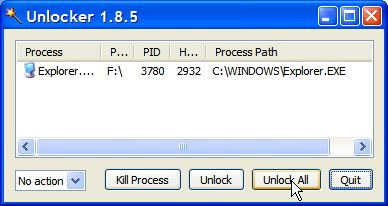
Prueba usando una utilidad freeware que encontré mientras leÃa FreewareGenius.com llamada Unlocker . Unlocker es un utilidad que libera un archivo o carpeta mientras esta siendo usada por otro programa o proceso del sistema. No obstante hay situaciones que un archivo debe seguir atado al proceso o programa pero otras veces necesitas forzar la expulsión.
Aquà hay algunos ejemplos de mensajes de error que pudiste haber visto:
No se puede borrar el archivo: Acceso denegado.
No se puede compartir el archivo.
La fuente o el destino del archivo esta en uso.
El archivo está en uso por otro programa o un usuario.
Cerciórese que el disco no este lleno o protegico contra-escritura.
El archivo no está actualmente en uso.
Asumieno que trataste de expulsar el dispositivo con las herramientas disponibles en Windows y que no funcionaron, necesitas hacer los siguientes pasos:
Bajar Unlocker y instalarlo.
Navegar en Mi PC y hacer clic con el botón derecho del ratón sobre el icono del dispositivo que quieres desbloquear.
Seleccionar Unlocker en el menú desplegable del cuadro de opción.
Si te aparece la ventana de dialogo de Unlocker simplemente clic Unlock All.
Trata nuevamente expulsar el dispositivo.
~~~
Otra útil aplicación para tu PC es Ctrl-Alt-Supr para ir al administrador de tareas y hacer clic en la pestaña de procesos para ver cuáles son las actividades de tu sistema.
Ahora puedes saber cuál es el proceso que tiene tu dispositivo bloqueado. Yo he encontrado que recordar cuál fue la más reciente actividad cuando se uso el dispositivo y cerrar el proceso hará el truco. Sin embargo, seleccionar un proceso erróneo podrÃa dañar tú PC o tu dispositivo USB, por lo tanto procede con precaución. Si no eres un usuario listo de computadora entonces mejor usa Unlocker .
Como comentario final, asegúrate de considerar otras funciones que tu PC está realizando antes de desbloquear tu dispositivo. Algunas veces los virus están leyendo a traves del drive o Windows está escribiendo en la memoria cache del dispositivo (dispositivo flash de almacenamiento).
Último pensamiento: Algunos pueden preguntarse ¿por qué no mejor jalar hacia fuera el dispositivo sin importar el mensaje de error? bueno lee este artÃculo para encontrar cual será el daño posible si lo haces.
Material de referencia: FreeWareGenius
Continue Reading
Mike McCrosky 24 julio 2007 Tutoriales
USB en DOS, ¿funcionará? A veces. Por lo menos esa fue la respuesta que Ed de BootDisk.com .
USB nunca fue creado para funcionar con DOS, aunque algunas veces eso no significa que no se pueda, hay situaciones donde uno quiere que un dispositivo USB funcione con DOS. Para es pequeño grupo elite , revisemos BootDisk una solución casera.
Desafortunadamente no existe un archivo que uno pueda desempacar, cargar y montar un dispositivo USB y por está razón BootDisk nos da muchas opciones para resolverlo.
DirÃa que BootDisk tiene la más completa colección de USB drivers si necesitas un USB para DOS.
Continue Reading
Mike McCrosky 24 febrero 2007 Tutoriales
Continue Reading

 Hoy voy a escribir sobre toda lo que necesitas para tener una librerÃa móvil de Apple iTunes en un USB Stick o memoria flash USB. Este método ejecutará el programa iTunes por entero en tu dispositivo de almacenaje, haciendo fácil administrar tu librerÃa iTunes desde cualquier locación. Yo creo que asà debió ser desarrollado iTunes – tener una librerÃa especÃfica en una sola computadora es una manera frustrante de disfrutar tú música.
Lo que me empujó a escribir este artÃculo fue mi esposa que quiere comprar música desde iTunes en el trabajo y sincronizarla con el iTunes que está en la computadora de mi casa. Usualmente compramos la música y la bajamos directamente al iPod, pero ella es CPA y viaja de lugar en lugar para auditar y nunca usa la misma computadora – ella ama su música. La solución era ejecutar iTunes desde una Memoria Flash USB para administrar la librerÃa de música.
Este manual enseña a instalar iTunes en tu memoria flash USB, creando un archivo autorun para iniciar automáticamente iTunes desde tu memoria flash y como configurar iTunes en diferentes computadoras y usar su librerÃa de música desde cualquier memoria USB. Por supuesto este método también funciona en tu disco duro interno o externo – básicamente en cualquier dispositivo de almacenamiento masivo en tu sistema. Si estas buscando una buena estrategia para administrar tu librerÃa iTunes de música, recomiendo hacer este proceso en disco duros externos por lo menos de 120GB. Asà que aquà vamos:
Continue Reading
Hoy voy a escribir sobre toda lo que necesitas para tener una librerÃa móvil de Apple iTunes en un USB Stick o memoria flash USB. Este método ejecutará el programa iTunes por entero en tu dispositivo de almacenaje, haciendo fácil administrar tu librerÃa iTunes desde cualquier locación. Yo creo que asà debió ser desarrollado iTunes – tener una librerÃa especÃfica en una sola computadora es una manera frustrante de disfrutar tú música.
Lo que me empujó a escribir este artÃculo fue mi esposa que quiere comprar música desde iTunes en el trabajo y sincronizarla con el iTunes que está en la computadora de mi casa. Usualmente compramos la música y la bajamos directamente al iPod, pero ella es CPA y viaja de lugar en lugar para auditar y nunca usa la misma computadora – ella ama su música. La solución era ejecutar iTunes desde una Memoria Flash USB para administrar la librerÃa de música.
Este manual enseña a instalar iTunes en tu memoria flash USB, creando un archivo autorun para iniciar automáticamente iTunes desde tu memoria flash y como configurar iTunes en diferentes computadoras y usar su librerÃa de música desde cualquier memoria USB. Por supuesto este método también funciona en tu disco duro interno o externo – básicamente en cualquier dispositivo de almacenamiento masivo en tu sistema. Si estas buscando una buena estrategia para administrar tu librerÃa iTunes de música, recomiendo hacer este proceso en disco duros externos por lo menos de 120GB. Asà que aquà vamos:
Continue Reading