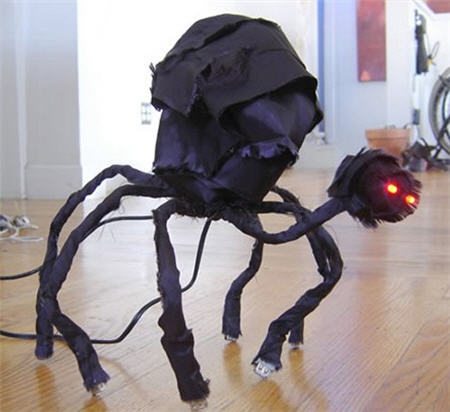
Si no puedes identificar la imagen, este es un proyecto DIY de tomar un USB hub regurar y transformarlo en el ideal monstruo de escritorio de Halloween.
Usando cables USB, USB hub y algunos LED puedes construir la estructura interna del USB monster. Entonces afinar tus habilidades de manuales para fabricar el cuerpo. La parte divertida acerca de este proyecto es transforma las patas USB en conectores USB funcionales.
No obstante es un proyecto para Halloween.
Fuente:Â SlipperyBrick vÃa Instructables.
Continue Reading
TrueCrypt tiene lo que tu estas buscando para, proveer a tu memoria flash USB una utilidad software de encripción.
La mejor caracterÃstica de TrueCrypt es el automático, en el vuelo, en tiempo real proceso de encripción. Es totalmente transparente.
Otra gran caracterÃstica es la Plausible Deniability cual da dos niveles para ti.
Nivel 2: Un volumen aparece consistir de más nada que datos al azal, ninguna firma o tipologÃa. Por lo tanto, es imposible probar que se ha cifrado un archivo, una partición o que un dispositivo ha sido encriptado.
Para resumir este software gratis de encripción USB, TrueCrypt incluye un key-log cual graba el tiempo y el dÃa de la última modificación donde fue hecha. Tal como un cambio de contraseña, acceso de datos o más información concerniente tal como el último dispositivo conectado fue en un Sistema Operativo, o se intento montar a tal.
El único lado negativo, cual siento no es una gran cosa es que el TrueCrypt no da soporte a particiones para memorias USB flash.
Esto es algo muy poderoso y lo mejor es que es todo gratis. Si buscas comenzar a encriptar, salta al tutorial de TrueCrypt.
Continue Reading
Primero, deja me decir que hay poca información de POR QUÉ este error ocurre y como evitar obtener este mensaje de error cuando conectas un dispositivo USB a tu computadora. De la investigación realizada, este mensaje de error viene de ajustes corrupotos para el dispositivo en tu computadora en relación de como se comunica con el controlador host del hi-speed USB.
Aquà un rápido y fácil arreglo: Re-instala el drivers para el controlador USB. Suena complicado, pero no es asÃ. Es un simple clic derecho y reinicialización. Eso es todot. Aquà esta como hacerlo:
Paso 1: Desconecta cualquier dispositivo USB devices de tu computadora con excepción de tu tecleado y ratón [si ellos están conectados].
Paso 2: Naviga a tu administrador de dispositivos:
Inicio > Paneles de Control > Sistema > ir a Hardware > Administrador de Dispositivo
Desde esta ventana baja hasta que veas el signo + para “Controladoras de Bus Serie Universal.†Clic en el signo de más (+) otra lista aparecerá. Simplemente identifica el que hace referencia al controlador “USB Enhanced†y clic derecho del ratón. De las opciones provistas por el clic derecho selecciona “desintalar.â€
BootIt es un Lexar basado en la utilidad de Flip Bit de Media Removible configurados en una memoria USB . Que significa, si tu puedes tomar una memoria Lexar drive (Y muchas otras marcas) y hacerlas aparecer como un Disco Local en tu PC mas que un Disco Duro Removible.
Esto es absolutamente necesario si estas buscando hacer una partición en tu memoria USB o o trata algunos trucos hack como usa iTunes desde un USB stick.
En Julio de 2007 hice un tutorial USB sobre como poner WordPress on una memoria USB. En poco tiempo, recibà muchos emaile indicando que tenÃa mucho tiempo libre y que eso na valÃa la pena. ¡Pero no estoy deacuerdo!
Incluso en el año pasado, WordPress ha ganado Ãmpetu en la blogesfera y se ha convertido en la plataforma de blogs #1. Incluso Alexa, le ha dado una decente barra de tráfico web dandole el #26 en los sitios más populares.
Dando esta información, he visto más y más website – no blogs – usando la plataforma WP para crear sus sitios web estáticos. Por tanto para aquellos SEO y diseñadores web, poner WordPress en una memoria USB te permitirá demostrar a clientes los sitios, ejecutar SQL para pruebas, localización de problemas y separar la web de su ambiente durante su desarrollo.
Un buen ejemplo es mi sitio RSS Filter: FilterMyRSS. Dale una mirada al código fuente, verás el script cual corre la utilidad junto con el soporte de páginas y entradas de blog… todo basado en el WordPress offline.
Estoy de acuerdo que las masas no les interesa poner WordPress en una memoria USB, pero si la web es tu pan con mantequilla probablemente es mas listo saber como hacerlo – que no saber.
Instalar WordPress en tu memoria.
Continue Reading
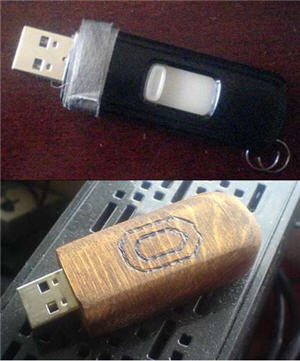
Uno de los problemas más comunes con una memoria USB es el case de plástico que se rompe. Es una pena que un pedazo tan barato de plástico pueda animarnos a gastar $20 o $30 en un nuevo dispositivo. Por supuesto, arreglar el plástico nunca va ha funcionar como algo en largo plazo.
Los instructivos de un tutorial USB en tomar una memoria flash USB de plástico y transformarla en una de madera. Seguro que podrÃas comprar una memoria de madera datada en carbono de 600 años o más, pero mucha veces hacer las cosas tu mismo puede ser muy satisfactorio.
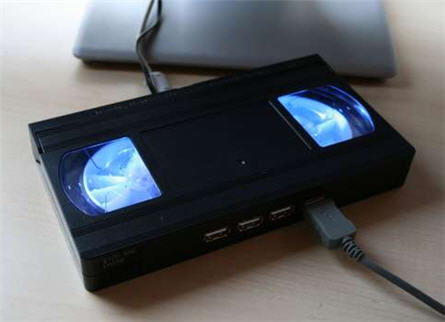
Instructiva artÃculo con un gran USB hack para transformar esas viejas cintas VHS en USB hub brillantes. Â Me gusta esto porque tomo algo viejo, medio anticuado, poner algo de luces retro cuales crean un dispositivo moderno que puedo usar cada dÃa.
¿De que trata este tutorial USB?  Bueno, en resumen, destruÃras una vieja cinta VHS, cortarás alguno hoyos para los puertos USB y la fuente de poder. Aseguras algunas luces LEDs para efectos y montarlo todo para impresionar a tus amigos. Puesto que estas lÃneas no son suficientes para comenzar o terminar este projecto, salta al instructivo para completar tu entrenamiento.
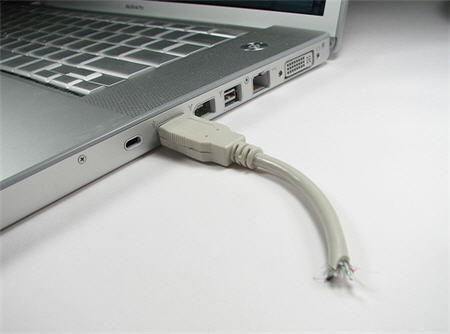
Esta llave USB se crea usando una memoria USB delgada (slim) Kingmax, cables USB y algo de goma + un cuchillo para el aspecto desaliñado del dispositivo.
La lÃnea de introducción es este tutorial de su página principal es:
“Rayos – alguien a arrancado mi cable USB por la mitad mientras todavÃa estaba conectado a mi laptop!!!
No– esperen– lo siento. Ese solo es mi memoria USB. Ha sido mi error.â€
Lo cual pienso que puede ser realmente gracioso.
Por tanto obtener una memoria USB slim Kingmax (aquà está una de 4GB por $15), necesitarás: un cable USB, un cuchilo, escalpelo o X-acto, goma, alicates, un destornillador pequeño y algunas habilidades para cortar.
La primer cosa que tienes que hacer es cortar el final hembra del cable USB para que puedas insertar la memoria. Es bastante fácil el proceso. Algunas imágenes cuadros adicionales están disponibles
Continue Reading


 Primero, deja me decir que hay poca información de POR QUÉ este error ocurre y como evitar obtener este mensaje de error cuando conectas un dispositivo USB a tu computadora. De la investigación realizada, este mensaje de error viene de ajustes corrupotos para el dispositivo en tu computadora en relación de como se comunica con el controlador host del hi-speed USB.
Aquà un rápido y fácil arreglo: Re-instala el drivers para el controlador USB. Suena complicado, pero no es asÃ. Es un simple clic derecho y reinicialización. Eso es todot. Aquà esta como hacerlo:
Paso 1: Desconecta cualquier dispositivo USB devices de tu computadora con excepción de tu tecleado y ratón [si ellos están conectados].
Paso 2: Naviga a tu administrador de dispositivos:
Inicio > Paneles de Control > Sistema > ir a Hardware > Administrador de Dispositivo
Desde esta ventana baja hasta que veas el signo + para “Controladoras de Bus Serie Universal.†Clic en el signo de más (+) otra lista aparecerá. Simplemente identifica el que hace referencia al controlador “USB Enhanced†y clic derecho del ratón. De las opciones provistas por el clic derecho selecciona “desintalar.â€
Primero, deja me decir que hay poca información de POR QUÉ este error ocurre y como evitar obtener este mensaje de error cuando conectas un dispositivo USB a tu computadora. De la investigación realizada, este mensaje de error viene de ajustes corrupotos para el dispositivo en tu computadora en relación de como se comunica con el controlador host del hi-speed USB.
Aquà un rápido y fácil arreglo: Re-instala el drivers para el controlador USB. Suena complicado, pero no es asÃ. Es un simple clic derecho y reinicialización. Eso es todot. Aquà esta como hacerlo:
Paso 1: Desconecta cualquier dispositivo USB devices de tu computadora con excepción de tu tecleado y ratón [si ellos están conectados].
Paso 2: Naviga a tu administrador de dispositivos:
Inicio > Paneles de Control > Sistema > ir a Hardware > Administrador de Dispositivo
Desde esta ventana baja hasta que veas el signo + para “Controladoras de Bus Serie Universal.†Clic en el signo de más (+) otra lista aparecerá. Simplemente identifica el que hace referencia al controlador “USB Enhanced†y clic derecho del ratón. De las opciones provistas por el clic derecho selecciona “desintalar.â€


 En Julio de 2007 hice un tutorial USB sobre como poner WordPress on una memoria USB. En poco tiempo, recibà muchos emaile indicando que tenÃa mucho tiempo libre y que eso na valÃa la pena. ¡Pero no estoy deacuerdo!
Incluso en el año pasado, WordPress ha ganado Ãmpetu en la blogesfera y se ha convertido en la plataforma de blogs #1. Incluso Alexa, le ha dado una decente barra de tráfico web dandole el #26 en los sitios más populares.
En Julio de 2007 hice un tutorial USB sobre como poner WordPress on una memoria USB. En poco tiempo, recibà muchos emaile indicando que tenÃa mucho tiempo libre y que eso na valÃa la pena. ¡Pero no estoy deacuerdo!
Incluso en el año pasado, WordPress ha ganado Ãmpetu en la blogesfera y se ha convertido en la plataforma de blogs #1. Incluso Alexa, le ha dado una decente barra de tráfico web dandole el #26 en los sitios más populares.

 En estos dias LifeHacker mostro una pequeña descripción de como poner Wiki en una memoria USB…y pensé…hmm interesante idea. Por tanto investigando un poco más profundo parace no ser complicado como poner WordPress en una memoria USB. Pero pienso que muchos de ustedes preguntarán, ¿por qué? La razón serÃa para corregir fuera de lÃnea, organizar o acceso remoto donde no hay conexión en internet o en facilidades cuales limitan el acceso (escuela & agencias de gobierno).
Aquà el website de MediaWiki cual te da todos los jugosos detalles en poner wiki en tu memoria USB.
Continue Reading
En estos dias LifeHacker mostro una pequeña descripción de como poner Wiki en una memoria USB…y pensé…hmm interesante idea. Por tanto investigando un poco más profundo parace no ser complicado como poner WordPress en una memoria USB. Pero pienso que muchos de ustedes preguntarán, ¿por qué? La razón serÃa para corregir fuera de lÃnea, organizar o acceso remoto donde no hay conexión en internet o en facilidades cuales limitan el acceso (escuela & agencias de gobierno).
Aquà el website de MediaWiki cual te da todos los jugosos detalles en poner wiki en tu memoria USB.
Continue Reading