GetUSB.info Logo

Posts Tagged ‘usb’

¿Por qué tengo que expulsar mi unidad flash USB?

Por qué tengo que expulsar mi unidad flash USB

¿Tengo que expulsar mi unidad flash USB?

La respuesta corta: No.

La respuesta técnica: Sí.

Si la respuesta técnica es afirmativa, ¿por qué tengo que expulsar mi unidad flash USB?

La diferencia se reduce al tipo de sistema de archivos que se utiliza. Si el USB es FAT, FAT32 o exFAT, NO necesita expulsar la unidad flash USB antes de sacarla de una computadora.

Si la unidad USB es NTFS, entonces sí, expulse la unidad flash antes de sacarla de la computadora.

Entonces, ¿por qué expulsar cuando la unidad flash USB está formateada como NTFS?

El NTFS (Sistema de archivos de nueva tecnología) es un sistema de archivos de registro diario sistema.

Un sistema de archivos de diario es aquel que realiza un seguimiento de los cambios que aún no se han confirmado en la parte principal del sistema de archivos al registrar el objetivo de dichos cambios en una estructura de datos conocida como “diario”, que suele ser un registro circular. En el caso de un bloqueo del sistema o un corte de energía, dichos sistemas de archivos se pueden restaurar más rápidamente y con un menor riesgo de corrupción.

Dependiendo de cómo se implemente, es posible que un sistema de archivos de diario solo realice un seguimiento de los metadatos almacenados, lo que resulta en un mejor rendimiento a expensas de un mayor riesgo de corrupción de datos. Un sistema de archivos de diario, por otro lado, puede rastrear tanto los datos almacenados como los metadatos relacionados, con algunas implementaciones que permiten un comportamiento seleccionable por el usuario en este sentido.

Con una unidad flash con formato NTFS, es muy posible que haya entradas de diario en segundo plano de las que el usuario no esté alejado, por lo que si la unidad se extrae inesperadamente de la computadora, esa acción física podría dañar los datos en la conducir.

¿Por qué la gente formatea las unidades flash como NTFS?

Dos razones comunes por las que las personas (incorrectamente) formatean una unidad flash como NTFS incluyen:

  1. El usuario desea aprovechar la configuración de seguridad que ofrece NTFS
  2. El usuario tiene archivos individuales grandes y no sabe que exFAT resuelve el mismo problema

NTFS permite que un administrador asigne privilegios a archivos y carpetas y esas configuraciones de seguridad permanecerán para dichos archivos en la unidad flash con formato NTFS. Esta es probablemente la ÚNICA razón legítima por la que una unidad flash debe formatearse como NTFS.

FAT y FAT32 tienen un límite de archivo único de 4 GB, por lo que ningún archivo individual de más de 4 GB se copiará en una unidad flash FAT o FAT32. Para solucionar este problema, los usuarios formatearán la unidad como NTFS. Seleccionan NTFS porque es el mismo sistema de archivos que su computadora anfitriona… y dado que funciona allí… también podría formatear la unidad flash de la misma manera. Sin embargo, lo que los usuarios no entienden es que exFAT resuelve el mismo problema y, al mismo tiempo, proporciona un sistema de archivos más estable, uno que no es un sistema de archivos de diario, por lo que se puede extraer una unidad flash sin expulsarla.

Buenas noticias: herramienta de software de expulsión USB gratuita

GetUSB.info informó sobre esto anteriormente; Expulsar la unidad flash USB de forma segura, descarga gratuita. El software se puede descargar, distribuir y integrar gratis en otros programas.

Continue Reading

Cómo: hacer un USB de solo lectura

Cómo hacer un USB de solo lectura: métodos temporales mediante software y soluciones permanentes a nivel de controlador.

Existen dos formas principales de hacer que una memoria USB sea de solo lectura:

  • Un método universal, que bloquea la escritura en cualquier dispositivo al que se conecte la unidad (Windows, macOS, Linux o incluso un estéreo de coche).
  • Un método específico para Windows, que modifica el registro para que una computadora determinada trate la unidad como de solo lectura.

Cuando hablamos de una solución 100 % permanente, significa que la memoria USB queda bloqueada en todos los sistemas y que esta configuración no se puede revertir desde la computadora. En cambio, el método basado en registro es reversible y solo afecta a la máquina configurada.

Los administradores de TI suelen usar USB de solo lectura para proteger los archivos originales, evitar modificaciones no autorizadas y bloquear la propagación de virus a través de las unidades.

Método 1: Configuración mediante DiskPart (Windows)

Este método es sencillo y no requiere herramientas adicionales. Solo necesitas una PC con Windows 7 o superior.

  1. Conecta la memoria USB a tu computadora.
  2. Haz clic en Inicio, escribe cmd y presiona Enter.

Abrir cmd en Windows

  1. En la ventana de comandos, escribe cd\ para ir a la raíz de C.
  2. Escribe DISKPART y presiona Enter.
  3. Escribe LIST DISK para listar las unidades conectadas.
  4. Identifica tu USB (normalmente Disco 1) y escribe SELECT DISK 1.
  5. Escribe ATTRIBUTES DISK SET READONLY para bloquear la escritura.
  6. Finalmente, escribe EXIT.

Atributos de DiskPart para solo lectura

Este método crea una entrada de registro en esa máquina para tratar siempre esa unidad como de solo lectura. Es reversible: herramientas como USB Scrub pueden eliminar esa entrada y restaurar el comportamiento normal.

Otros métodos “suaves”

  • Marcar archivos como “solo lectura”: útil en Windows, aunque no evita cambios en otros sistemas.
  • Formatear como NTFS y ajustar permisos: permite definir usuarios de solo lectura, aunque es poco práctico en memorias USB extraíbles y puede revertirse.

Método 2: Bloqueo permanente a nivel de controlador

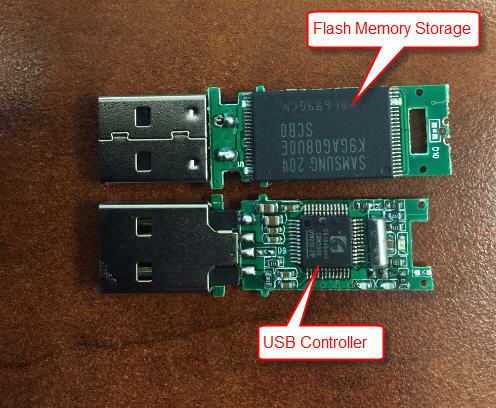
Algunas unidades USB se pueden configurar para que el chip controlador bloquee el comando de escritura SCSI directamente. Esto significa que:

  • La unidad se comporta como de solo lectura en cualquier sistema.
  • La configuración no depende de Windows ni del registro.
  • La computadora no puede modificar este estado: la unidad dicta las reglas.

Nivel controlador USB

El problema es que no existe un comando universal. Cada fabricante de controladores utiliza su propio conjunto de instrucciones para activar el modo de solo lectura. Sin embargo, algunos proveedores ofrecen soluciones elegantes.

Soluciones profesionales con activación/desactivación remota

Algunos fabricantes, como Nexcopy, ofrecen unidades con la capacidad de activar y desactivar la protección contra escritura mediante:

  • Una interfaz de línea de comandos, para integrarlo en aplicaciones personalizadas.
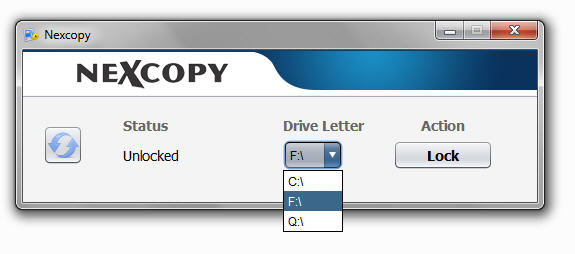
  • Una interfaz gráfica gratuita, para uso manual.

Esto permite, por ejemplo, desbloquear la unidad temporalmente para actualizar contenido de forma remota y volver a bloquearla sin intervención del usuario final.

Software de protección USB

Interfaz gráfica de control de solo lectura

Estas soluciones están disponibles en versiones USB 2.0 y 3.0, desde 2 GB hasta más de 32 GB de capacidad, y ofrecen un nivel de control mucho mayor que las configuraciones manuales.

Para más detalles sobre protección contra escritura y unidades de solo lectura, visita usbcopier.com, donde se explican también particiones tipo CD-ROM y otras configuraciones avanzadas.

Fuente: GetUSB.info (versión en inglés)

Continue Reading

Port Hub para MacBook se conecta a través de USB de Satechi

Concentrador de puertos, MacBook

Port Hub ofrece seis opciones de conexión a través de USB

El adaptador Satechi Port Hub amplía la funcionalidad de su portátil M1 MacBook Pro. Tiene todos los puertos necesarios, incluido un puerto USB4, Gigabit Ethernet, un puerto de datos USB-C, dos puertos de datos USB-A y un puerto de conector de audio. El Pro Hub Mini es el único adaptador que necesita, con una gran cantidad de opciones para una transferencia de datos rápida y un diseño de aluminio moderno.

Diseñado para complementar los puertos de su MacBook, incluye dos puertos de datos USB-A 3.0, un puerto de datos USB-C con capacidad de hasta 5 Gbps, Gigabit Ethernet y un conector de audio de 3,5 mm.

El port hub cuenta con tecnología USB4 de próxima generación y puede cargar sus dispositivos a la friolera de 100 W. También puede beneficiarse de velocidades de transferencia de datos de hasta 40 Gbps y resoluciones de salida de video de hasta 5K/60Hz.

Al conectar el concentrador a los puertos Thunderbolt de su MacBook Pro de 14 y 16 pulgadas, 2021, tendrá acceso a todos los puertos. El puerto MagSafe 3 todavía se puede usar y se recomienda para una carga rápida. También hemos incluido un clip para el puerto del conector de audio que encajará perfectamente en su MacBook Pro de 14 y 16 pulgadas, 2021 para mantenerlo en su lugar.

Después de haber diseñado múltiples productos tecnológicos, este producto plantea la pregunta sobre la relación entre la conexión física entre el concentrador del puerto y la computadora Mac. A partir de la imagen, como no he probado este producto, parece que la conexión física del conector de audio y dos conectores USB-C harán que el acoplamiento sea duradero.

Sin embargo, la gente hace cosas estúpidas y si la unidad colectiva se cae al suelo (por ejemplo, se resbala con el borde de la mesa) y cae sobre el concentrador del puerto, me pregunto qué tipo de daño tendría esa caída en el conector de audio y los puertos USB. .

Mi lógica es pensar que sería costoso reparar los puertos USB internos de la computadora portátil, dado que sería necesario ya que es la única conexión externa digital que tiene esta computadora. Alimento para el pensamiento.

Concentrador de puertos, USB-C

Considere comprar este concentrador de puerto de MacBook de Amazon si este artículo proporcionó alguna información útil en el proceso de compra< /p>

Importante

  • Para lograr una salida de video de 5K, necesitará una computadora, un cable Thunderbolt y un monitor de 5K
  • El puerto MagSafe 3 del MacBook Pro (16 pulgadas, M1 Pro/Max, 2021) puede cargar hasta 140 W
  • El puerto USB4 solo puede cargar hasta 100 W
  • Use el puerto MagSafe 3 directamente en la computadora para una carga más rápida
  • La carga y las unidades de CD no son compatibles con los puertos USB-A
  • El clip Audio Jack Port solo es compatible con los nuevos modelos MacBook Pro de 14 y 16 pulgadas lanzados en 2021
  • El Hub se puede usar con MacBooks más antiguas con USB-C, pero el Audio Jack Clip no funcionará

Puede encontrar la página web del producto del fabricante del equipo original aquí que está directamente desde el sitio web de Satechi.

Continue Reading

Guía para compradores de duplicadores de unidades flash – 2022

Guía para compradores de duplicadores de unidades flash USB (2022): cómo elegir el equipo adecuado según tus necesidades de producción y seguridad.

Guía para compradores de duplicadores de unidades flash USB 2022

Cómo elegir el duplicador de unidad flash adecuado

Con la desaparición progresiva de las unidades ópticas en portátiles y sobremesas, la unidad flash USB se ha convertido en la herramienta estándar para compartir y distribuir datos en 2022. Son dispositivos pequeños, portátiles, con alta capacidad y compatibles con Windows, macOS, Linux, televisores inteligentes, sistemas de audio para automóvil y prácticamente cualquier equipo con puerto USB. Su adopción universal explica su vigencia.

Ante esta transición, el USB reemplaza al CD-R en procesos de duplicación y publicación de datos. Algunas organizaciones incluso requieren que cada unidad contenga información distinta (publicación única). Para estos casos, existen duplicadores especializados, y esta guía te ayudará a identificar cuál es el sistema adecuado para tus necesidades.

La duplicación manual, unidad por unidad, consume tiempo y recursos. Un duplicador de unidad flash aumenta drásticamente la eficiencia y reduce costos operativos.

Dos categorías principales de duplicadores USB

  • Duplicadores USB basados en PC
  • Duplicadores USB independientes

Duplicadores USB basados en PC

Estos sistemas aprovechan la potencia de la computadora anfitriona para realizar las copias. Suelen ser más económicos que los modelos independientes porque utilizan el procesador de la PC, reduciendo costes de hardware dedicado.

Los duplicadores conectados a PC permiten un mayor control mediante software gráfico (GUI), que facilita el acceso a distintas fuentes de datos: carpetas locales, unidades físicas conectadas o archivos maestros en el disco duro.

En 2022, prácticamente todas las PCs incluyen puertos USB 3.0 o 3.1, logrando velocidades comparables a las de sistemas independientes. Con medios USB 3.0, ambos ofrecen rendimientos similares; con USB 2.0, los sistemas independientes son más rápidos.

Duplicadores de unidades flash independientes

Estos sistemas no requieren ordenador ni sistema operativo. Incorporan su propio procesador para gestionar la duplicación, por lo que suelen tener un coste mayor.

Si buscas simplicidad absoluta, esta es la mejor opción: basta con conectar las memorias y pulsar un botón. Si la prioridad es la velocidad, depende del tipo de unidad utilizada. Con USB 3.0, la diferencia es mínima; con USB 2.0, los sistemas independientes suelen copiar 1 GB en unos 90 segundos.

Tres subcategorías clave

  • Unidades flash de solo lectura (protegidas contra escritura)
  • Requisitos de conexión en red
  • Generación de informes de registros

Solo lectura / Protección contra escritura

Para crear memorias de solo lectura se necesitan duplicadores basados en PC, ya que es necesario enviar comandos específicos del fabricante para configurar este modo. No existe un comando universal.

Requisitos de red

Solo los sistemas conectados a PC pueden comunicarse en red, por ejemplo, para recibir archivos maestros desde otro servidor. Los sistemas independientes carecen de esta funcionalidad.

Informes de archivos de registro

Si necesitas pruebas documentadas de producción, solo los sistemas basados en PC pueden generar logs con fecha, hora, número de copias realizadas, fallidas y otros metadatos.

10 preguntas clave antes de comprar

  1. ¿Cuántas copias necesitas por día o semana?
  2. ¿Cuál es el tiempo de respuesta requerido?
  3. ¿El operador será técnico o no?
  4. ¿Necesitas portabilidad?
  5. ¿Trabajarás con USB 2.0 o 3.0?
  6. ¿Requieres protección contra escritura?
  7. ¿La unidad tendrá múltiples particiones?
  8. ¿Necesitas que actúe como CD-ROM USB?
  9. ¿Habrá publicación de datos única (data streaming)?
  10. ¿Usarás un archivo de imagen (.img) como fuente?

Responder estas preguntas te ayudará a elegir entre un sistema basado en PC o uno independiente, y a definir la capacidad necesaria.

Poniéndolo todo junto

Elegir el duplicador adecuado optimiza la producción, reduce costes y mejora el control de calidad. Verifica siempre que el proveedor ofrezca soporte técnico claro y datos de contacto completos. Evita empresas que no publiquen dirección física ni teléfono.

Modelos recomendados — Nexcopy Solutions

Nexcopy (desde 2004) fabrica duplicadores USB independientes y basados en PC con soporte para todas las funciones mencionadas:

  • USB104SA — Independiente 1:4
  • USB115SA — Independiente 1:15
  • USB131SA — Independiente 1:31
  • USB160PRO — PC USB 3.0, 16 puertos, solo lectura + funciones avanzadas
  • USB160PC — PC USB 3.0, 16 puertos, versión estándar
  • USB200PRO — PC USB 2.0, 20 puertos, solo lectura + funciones avanzadas
  • USB200PC — PC USB 2.0, 20 puertos, estándar
  • USB400PC — PC USB 2.0, 40 puertos
  • USB600PC — PC USB 2.0, 60 puertos

Tabla comparativa de duplicadores USB Nexcopy 2022

Visita la página oficial de duplicadores USB para detalles técnicos completos y asistencia personalizada.

Continue Reading

Unidad flash USB con luz de actividad

Por qué una unidad flash USB con luz de actividad es útil y cómo aprovechar esta función en tus dispositivos personalizados.

Una unidad flash USB con luz de actividad ofrece al usuario una señal visual clara sobre el estado y funcionamiento del dispositivo. Esta pequeña característica puede marcar la diferencia en entornos profesionales, de producción o incluso en el uso diario.

Haz clic aquí para comprar una unidad flash USB con luz de actividad. Además, en ese sitio puedes explorar otras funciones avanzadas que tal vez no habías considerado:

  • Configurar la unidad como solo lectura (protegida contra escritura).
  • Hacer que la memoria USB se comporte como una unidad de CD-ROM.
  • Aplicar protección contra copia, de modo que los archivos puedan verse pero no copiarse, imprimirse, guardarse ni compartirse.

Estas unidades combinan la luz de actividad con funcionalidades profesionales. El proveedor ofrece seis estilos de carcasa distintos, una amplia gama de colores personalizados y la posibilidad de impresión o branding gratuito.

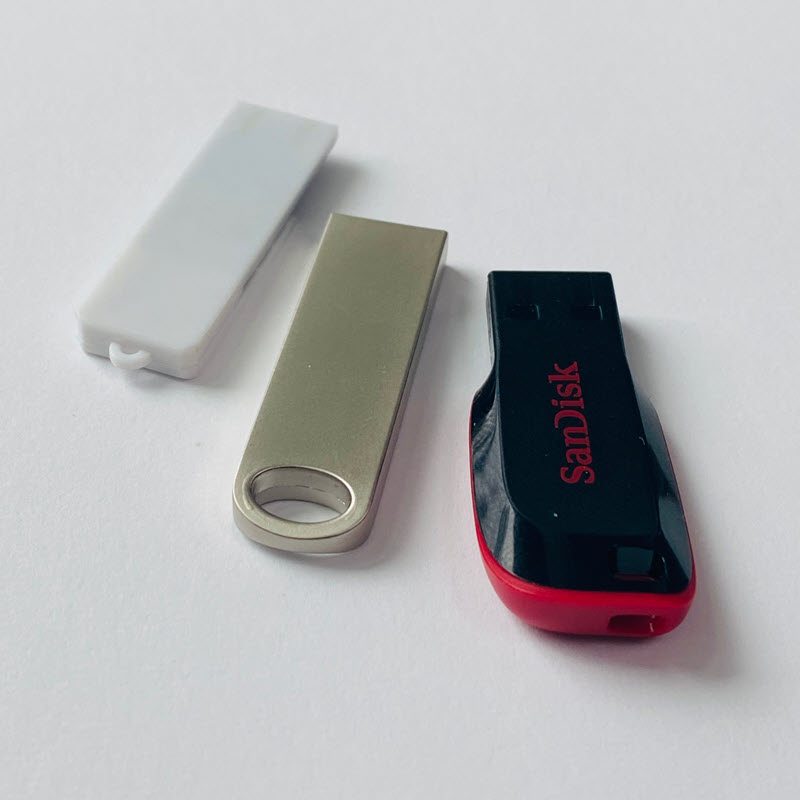
Muchas memorias USB pequeñas no incluyen una luz de actividad, lo cual puede ser un inconveniente porque no brindan retroalimentación visual al usuario.

Unidad flash USB sin luz de actividad

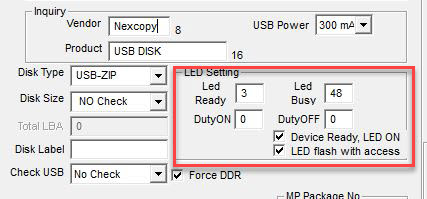
En nuestra experiencia, siempre es preferible elegir una memoria USB con LED de actividad. Los fabricantes especializados permiten personalizar esta característica. La siguiente imagen muestra una herramienta de producción masiva donde se configuran estas opciones:

Existen dos configuraciones principales para el LED de actividad:

  • Encendido fijo: el LED permanece encendido cuando la unidad está lista para usarse.
  • Parpadeo: la luz intermitente indica que la memoria está siendo accedida para lectura o escritura.

Configuración de luz de actividad de una unidad flash USB

En la mayoría de las unidades, ambas funciones vienen activadas por defecto: el LED se enciende de forma continua al conectar la memoria y parpadea cuando se realiza cualquier operación de lectura o escritura.

Unidad flash USB con luz de actividad encendida

El color más común del LED es el rojo, aunque también se encuentran luces verdes y azules. En la mayoría de los casos, el color se puede personalizar según las necesidades del proyecto, con plazos y precios variables dependiendo de la configuración solicitada.

Continue Reading

Expulsar la unidad flash USB desde el símbolo del sistema de Windows (cualquier versión)

Cómo expulsar una unidad flash USB desde el símbolo del sistema en Windows (todas las versiones) y con un solo clic gracias a una herramienta gratuita.

Microsoft no ofrece una forma sencilla o automática para expulsar unidades flash USB. El bus serie universal (USB) es el método n.º 1 para ampliar el almacenamiento en Windows, pero el proceso de extracción es manual y poco práctico. Para muchos usuarios resulta frustrante… y probablemente por eso estás aquí.

En esta guía explicamos cómo expulsar una unidad USB desde el símbolo del sistema de Windows y también cómo hacerlo con un solo clic utilizando una pequeña utilidad gratuita.

Para comenzar, repasemos el método con el símbolo del sistema. El proceso manual requiere abrir DiskPart, listar los volúmenes conectados, seleccionar el volumen específico y escribir el comando liberar. Es efectivo, pero tedioso si debes repetirlo varias veces.

La buena noticia es que esto se puede automatizar fácilmente. Si estás leyendo esto, quieres una solución rápida y sencilla.

Nexcopy ofrece una herramienta gratuita que no requiere instalación, ni privilegios de administrador y detecta automáticamente la unidad correcta. Es rápida, ligera y se puede integrar en otros programas para automatizar la tarea.

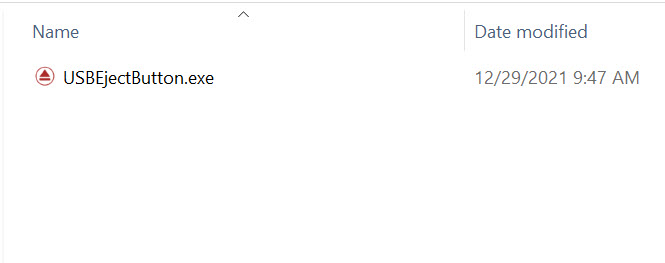
La utilidad se llama Botón de expulsión de USB.

Haz clic aquí para descargar la herramienta de expulsión

En el símbolo del sistema, basta con una palabra: liberar.

Ejemplo de comando liberar en símbolo del sistema

¿Qué pasa si hay varias unidades conectadas? La herramienta siempre expulsa primero la última unidad insertada. Por ejemplo: si conectas “Unidad 1”, luego “Unidad 2” y después “Unidad 3”, la herramienta expulsará primero la 3 (F), luego la 2 (E) y por último la 1 (D).

Expulsar varias unidades flash USB desde símbolo del sistema

Ejemplo de expulsión de varias unidades USB en orden inverso

La herramienta es completamente gratuita, no requiere instalación ni configuración. Puedes colocar el archivo USBEjectButton.exe en cualquier carpeta y crear un acceso directo en el escritorio o en la barra de tareas.

Cuando haces clic en el acceso directo, el programa expulsa automáticamente la unidad USB. Es sencillo, elegante e instantáneo, incluso reproduce el clásico sonido de desconexión de Windows para confirmar la acción.

Interfaz de la utilidad Botón de expulsión de USB

Una vez añadido a la barra de tareas, puedes expulsar una unidad flash USB con un solo clic. Brillante.

Ejemplo de acceso directo del botón de expulsión de USB

A continuación se muestra un vídeo demostrativo que incluye el uso desde el símbolo del sistema y la interfaz de un solo clic:

Si no hay ninguna unidad USB conectada y se hace clic en el acceso directo, se abre la página de Nexcopy en el navegador. Esta página informa sobre los distintos tipos de unidades flash especializadas que ofrecen, incluyendo:

  • Unidades con protección contra copia para archivos MP4, MP3, PDF, HTML, imágenes y más.
  • Lock License: unidades con estado predeterminado de solo lectura, desbloqueables por software.
  • Disc License: unidades CD-ROM USB verdaderas creadas a partir de un archivo ISO.
  • Unidades cifradas con contraseña y cifrado AES, compatibles con Windows y Mac, con protección contra escritura incorporada.

Fuente: GetUSB.info — Versión en inglés: Eject USB Flash Drive From Windows Command Prompt

Continue Reading

Copiar Proteger Archivos PDF en una Unidad Flash USB

Cómo proteger contra copias archivos PDF en una memoria USB, manteniendo el control total sin necesidad de instalar programas adicionales.

Este artículo presenta una descripción general de la protección contra copias de archivos PDF y las opciones disponibles. Antes de entrar en detalles, vale la pena aclarar dos conceptos clave:

  • Cifrado vs. protección contra copias: El cifrado consiste en asignar una contraseña a un documento. Una vez que el usuario ingresa la contraseña, puede imprimir, compartir, guardar o capturar la pantalla. El cifrado protege el acceso inicial, pero no impide acciones posteriores.
  • La protección contra copias permite que cualquiera pueda abrir el PDF, pero impide copiar, imprimir, compartir o hacer capturas de pantalla. Esta es la solución más buscada por quienes necesitan distribuir contenido pero mantener el control.

El formato PDF es un estándar abierto diseñado para funcionar con cualquier lector de documentos. Esto hace que su protección sea más compleja de lo que parece, ya que existen numerosos programas capaces de abrir PDFs.

Windows incluye de forma predeterminada Adobe Reader y bibliotecas API para visualizar PDFs. Incluso sin instalar Adobe Reader, el sistema puede abrir archivos PDF. Además, existen docenas de lectores alternativos cuyo único objetivo es mostrar el contenido.

Las soluciones de Adobe para proteger PDFs han sido ampliamente vulneradas. Una simple búsqueda en Google revela múltiples métodos para desactivar sus restricciones. Este es el problema fundamental: el propietario del PDF no controla el lector utilizado por el usuario, y por lo tanto no puede evitar que imprima, guarde o capture pantalla.

La idea detrás de una solución eficaz de protección contra copias es permitir la visualización del PDF mientras el propietario mantiene el control total sobre el documento. Los lectores estándar como Adobe Reader o Foxit no ofrecen mecanismos para impedir acciones no deseadas. Por ello, se necesita un “visor seguro” que bloquee estas funciones.

Sin embargo, obligar al usuario a descargar un programa adicional elimina la principal ventaja del PDF: su portabilidad. Además, un atacante podría instalar un software alternativo para intentar vulnerar el archivo. Por ello, una solución puramente basada en software no es completamente fiable.

La forma más segura de proteger contra copias un PDF es asociarlo con un elemento físico, como una memoria USB segura. Existen soluciones exclusivamente de software, pero no ofrecen el mismo nivel de protección.

Continue Reading

Unidad flash USB del sistema de control industrial diseñada para la seguridad ICS

Unidad flash USB del sistema de control industrial diseñada para la seguridad ICS

Unidad flash USB del sistema de control industrial diseñada para la seguridad ICS

La cuarta revolución industrial o “Industria 4.0” describe la evolución de los sistemas de control industrial (ICS) y la manera en que las máquinas interactúan entre sí y con los humanos. Esta etapa combina hardware, software y conectividad, apoyándose en tecnologías como el Internet de las Cosas (IoT). En este contexto, las unidades flash USB diseñadas para seguridad ICS desempeñan un papel crucial: cuando se conecta un USB a un sistema de control, la seguridad es prioritaria. Sin ella, un fallo o ataque puede comprometer sistemas críticos que afectan regiones enteras.

Breve repaso de las revoluciones industriales

Primera revolución industrial (1760–1840): transición de producción manual a mecánica, impulsada por vapor y agua.

Segunda revolución industrial (1871–1914): expansión de redes eléctricas, ferrocarriles y telégrafos, con líneas de producción modernas.

Tercera revolución industrial: la Revolución Digital de finales del siglo XX, con computadoras y lógica binaria como motores de cambio.

Cuarta revolución industrial: conocida como Industrie 4.0, incorpora IA, autoconfiguración, diagnósticos automáticos y toma de decisiones cognitiva. Aunque todavía en sus primeras fases, depende cada vez más de la conectividad IoT.

Seguridad USB en sistemas ICS

En esta etapa temprana de I4.0, los sistemas no están completamente integrados ni estandarizados, por lo que los dispositivos físicos como las unidades USB seguras siguen siendo esenciales. El principal riesgo al usar una memoria USB en un entorno ICS es introducir malware o virus. La única forma efectiva de prevenirlo es utilizar unidades de solo lectura o protegidas contra escritura. Si la memoria no permite escritura, es imposible que un virus se copie en ella.

Soluciones basadas en hardware

Al evaluar opciones para USB industriales seguros, dos soluciones destacan por su enfoque basado en hardware, que es más fiable que el software: Disc License y Lock License.

Disc License

Este producto convierte un USB en una unidad de CD-ROM de solo lectura. Por ejemplo, un fabricante como Schneider Electric puede grabar un archivo ISO en el USB, obteniendo una unidad que se comporta como un disco óptico. Al ser de solo lectura por definición, impide que cualquier virus se escriba durante la distribución de firmware o software.

Lock License

A diferencia de Disc License, Lock License permite alternar entre modo protegido y de escritura mediante un comando cifrado. Por defecto, siempre está en solo lectura, incluso si se olvida volver a bloquearla después de una carga de datos. Esto la hace ideal para entornos ICS que requieren actualizaciones periódicas con control total sobre cuándo y cómo se permite escribir en la unidad.

Este mecanismo programable permite desbloquear, cargar firmware o datos, y volver a bloquear el USB de forma automatizada. Así se mantiene la seguridad sin sacrificar flexibilidad operativa.

unidad flash usb ics

Conclusión

La empresa detrás de estas soluciones es Nexcopy Incorporated, con sede en el sur de California y operando desde 2004. A medida que Industria 4.0 evoluciona hacia fábricas, ciudades y sistemas inteligentes, mantener la seguridad en los sistemas de control industrial es esencial. Las unidades USB ICS de solo lectura, como Disc License y Lock License, representan herramientas clave para lograrlo.

Fuente: Unidad flash USB del sistema de control industrial diseñada para la seguridad ICS

Continue Reading

Cómo: Agregar una unidad flash USB a Roku TV Obteniendo funciones de pausa y rebobinado

No es difícil obtener algunas funciones premium de Roku TV como pausar y rebobinar simplemente agregando una unidad flash USB a su configuración

Deberá configurar el televisor Roku y la unidad flash para que funcionen juntos, pero no es difícil de hacer.

Para acercarse a los 90 minutos de tiempo de pausa o rebobinado, querrá usar una unidad flash de 16 GB o más. Entonces, usar algo pequeño como una unidad USB de 2GB o 4GB, probablemente no valga la pena.

La otra advertencia es que la función de pausa solo está disponible en la entrada de TV en vivo, lo que lo limita a lo que sea que venga por su antena o conexión de cable.

Entonces, si lo anterior parece algo que vale la pena probar, permítanos mostrarle el camino:

Qué necesitará:

  • Roku Smart TV (no el dongle o la caja). Dicho de otra forma, un Smart TV con la aplicación Roku.
  • Entrada de TV en vivo (generalmente antena o cable)
  • Control remoto de TV Roku (estándar con la compra de Roku)
  • Una unidad flash de 16 GB o más. Puede ser USB 2.0 o USB 3.0

Una vez que haya seleccionado su unidad flash, asegúrese de que no haya nada en la memoria USB. Este proceso formateará la unidad y eliminará todos los archivos que tenga en la unidad.

Introducción

Busque un puerto USB en su Smart TV. Cualquier puerto funcionará. Estos se encontrarán en la parte posterior de su Smart TV. Conecte la unidad flash a un puerto USB.

Dirígete a la pantalla de inicio de tu Roku y mueve el cursor hasta que resaltes la opción TV EN VIVO. Este será un mosaico en la pantalla de inicio.

No haga clic en TV EN VIVO, sino acceda al menú Opciones de Roku. Puede hacer clic en el botón Gear en el control remoto de Roku o puede presionar el botón Inicio en el control remoto cinco veces.

control remoto roku tv con engranaje, configuración, botón

Continue Reading

Sostenga la unidad flash USB en el estuche del DVD – Solución brillante – Barato

Sujete la unidad flash USB en el estuche del DVD

Esta es una solución brillante que, después de ver el video, dirá: “¡Esto debería haber salido hace años!”

Esta es la forma menos costosa, pero más segura, de guardar una unidad flash USB en un estuche de DVD .

La era de los CD y DVD está llegando a su fin con las unidades flash USB en su lugar. Sin embargo, muchas instalaciones de duplicación de CD y DVD tienen estantes y estantes de estuches de DVD que necesitan para hacer un buen uso. Esta tarjeta de inserción de DVD a USB es la solución rápida, fácil y económica. El inserto permite a los usuarios mantener su caja de DVD y las ilustraciones de la caja de joyas relacionadas para que sigan siendo las mismas, pero ahora asegure una unidad flash USB dentro de la caja del DVD, en lugar de un disco óptico.

Muchas empresas disfrutan del estuche para DVD porque el estuche para DVD es una gran caja de almacenamiento. El estuche es de buen tamaño con un giro grueso para imprimir el contenido del estuche del DVD.

Continúe con esta misma metodología de “biblioteca” con la tarjeta de inserción de DVD a USB.

En caso de que no pueda ver o no ver, el video publicado arriba de la solución contendrá dos unidades flash USB en una caja de DVD. El inserto de DVD a USB es un plástico transparente grueso de 0,65 mm que tiene el mismo diámetro que un DVD. Sin embargo, el plástico transparente tiene dos rectángulos que están invertidos para contener una unidad flash USB de cualquier tamaño. Esta solución se adapta a dos unidades flash USB en una sola caja de DVD. Los dos rectángulos son del mismo tamaño y, como se dijo, se ajustarán a casi todas las memorias USB con un tamaño de 3 “de largo por 3/4” de ancho y una profundidad de 3/8 “(para ustedes, el sistema métrico, es de 76 mm de largo). , 21 mm de ancho y 9,5 mm de profundidad).

El plástico transparente tiene un agujero en el centro del mismo tamaño que un disco DVD y encajará en el “soporte” de la caja del DVD. Con cualquier estuche de DVD del mercado, puede guardar fácilmente una unidad flash USB dentro de un estuche de DVD. El video muestra qué tan segura es la unidad flash USB cuando está dentro de la caja del DVD. La unidad flash no se caerá durante el envío o el tránsito.

Para ser claros, el inserto de DVD a USB es solo el plástico transparente que sostiene la unidad flash USB mediante el broche de pezón que sostiene el DVD. La caja del DVD en sí no se vende con esta solución porque se supone que usted (el usuario) ya tiene existencias o existencias de la caja del DVD.

Esta solución para guardar una unidad flash USB en un estuche de DVD no infringe ninguna patente de otros fabricantes que utilizan soluciones alternativas para asegurar una unidad flash dentro de un estuche tipo DVD.

comuníquese con USB Copier para obtener más detalles. Esta es una empresa de servicios de duplicación de USB.

Fuente: Sitio en inglés de GetUSB.info para Sostenga la unidad flash USB en la caja del DVD

Continue Reading

Copyright

Copyright © 2006-2019

USB Powered Gadgets and more…

Todos los derechos reservados.

GetUSB Publicidad

Las oportunidades en nuestro sitio web alcanzan al menos 1,000 visitas únicas por día.

Para más información

Visite nuestra página de publicidad

Nexcopy Proporciona

Protección de copia USB con gestión de derechos digitales para datos cargados en unidades flash USB.

Contáctenos aprender más.