¿Alguna vez has notado que tu memoria USB favorita aparece casi al instante cuando la conectas a tu computadora? No hay una instalación larga de controladores, no aparece un asistente de configuración pidiendo permiso y no tienes que esperar mientras Windows averigua qué acabas de conectar. En muchos casos, la unidad incluso recibe exactamente la misma letra de unidad que tenía la última vez que la usaste, aunque eso haya sido hace meses o años.
La mayoría de nosotros simplemente aceptamos esto como un comportamiento normal. Conectamos una memoria USB, escuchamos el sonido familiar de Windows y seguimos trabajando sin pensarlo dos veces. Pero detrás de esa experiencia tan simple hay una pieza de ingeniería notablemente inteligente que ha existido silenciosamente dentro de Windows durante décadas.
La razón es sorprendentemente simple: Windows recuerda cada dispositivo USB que alguna vez has conectado.
A primera vista, esa frase puede sonar un poco inquietante. En el mundo actual, palabras como rastreo e historial suelen tener una connotación negativa. ¿Microsoft está vigilando tu hardware? ¿Tu computadora se está llenando de información innecesaria? ¿Es este otro ejemplo de Windows recopilando datos que nunca le pediste conservar?
Afortunadamente, la respuesta es mucho menos dramática y mucho más práctica.
Windows recuerda los dispositivos USB por la misma razón por la que tú recuerdas los nombres de tus amigos. Una vez que ya los conociste, no hay motivo para volver a presentarte desde cero cada vez.
¿Cómo sabe Windows que es tu memoria USB?
Imagina que compras dos memorias USB idénticas de 64 GB en una tienda de electrónica local. Son de la misma marca, el mismo modelo, el mismo color e incluso tienen el mismo empaque. Si las colocas una al lado de la otra sobre tu escritorio, probablemente no podrías distinguirlas sin ponerle una pequeña etiqueta a una de ellas.
Windows, sin embargo, no tiene ningún problema para distinguirlas.
La primera vez que se conecta cada unidad, Windows lee información programada dentro del propio controlador USB. Entre esa información hay un número de serie de hardware único que identifica ese dispositivo físico específico. A partir de ese momento, Windows sabe que la Unidad A y la Unidad B son dos piezas de hardware completamente diferentes, aunque para ti se vean idénticas.
Esa única pieza de información es una de las razones por las que Windows puede volver a conectar tu memoria USB favorita casi al instante. No está reconociendo el modelo de la unidad, sino el dispositivo exacto que ya conectaste antes.
La primera conexión hace más trabajo del que crees
Cuando un dispositivo USB se conecta por primera vez, Windows realiza mucho más trabajo del que la mayoría de los usuarios imagina.
Identifica al fabricante, determina el tipo de dispositivo, carga los controladores adecuados, asigna recursos del sistema, crea un perfil de hardware y registra suficiente información para reconocer ese dispositivo en el futuro. Si el hardware es un dispositivo de almacenamiento, Windows también asigna una letra de unidad, crea información de volumen y guarda detalles adicionales de configuración que hacen que las conexiones futuras sean casi automáticas.
Todo esto ocurre automáticamente y, por lo general, en cuestión de segundos.
La próxima vez que conectas ese mismo dispositivo, Windows no necesita repetir todo el proceso porque ya sabe exactamente qué tiene enfrente.
En efecto, simplemente dice: “Ya te he visto antes.”
Piensa en tus redes Wi-Fi
Una buena analogía es la lista de redes Wi-Fi que recuerda tu laptop.
Tu computadora probablemente conoce la red inalámbrica de tu casa, la de tu oficina, tu cafetería favorita, el hotel donde te quedaste durante tus últimas vacaciones y quizá la casa de un amigo donde te conectaste una sola vez. Esa información no se guarda porque tu computadora esté tratando de llevar un diario de viajes. Se guarda porque recordar el saludo digital necesario para reconectarse hace la vida más fácil la próxima vez que estás dentro del alcance.
Windows trata los dispositivos USB de una forma muy parecida.
En lugar de recordar redes inalámbricas, recuerda hardware. El sistema operativo almacena el “saludo” digital asociado con cada dispositivo USB para poder reconocerlo de inmediato la próxima vez que aparece. En vez de reinstalar controladores y hacer las mismas preguntas cada vez que conectas una memoria USB, Windows simplemente recupera información que ya aprendió.
Lo que parece ser un simple Plug and Play en realidad es Windows recordando hardware que ya conoció.
Pero ¿por qué guardar la información para siempre?
En este punto, podrías preguntarte razonablemente por qué Windows no elimina simplemente esta información después de unos meses.
La respuesta es la confiabilidad.
Imagina que encuentras una memoria USB vieja al fondo del cajón de tu escritorio, una que no has tocado en cinco años. La conectas a tu computadora esperando que Windows tarde varios minutos en redescubrirla, pero en cambio aparece casi de inmediato con la misma letra de unidad que recuerdas haber usado años atrás.
Esa comodidad solo es posible porque Windows decidió recordar el dispositivo en lugar de descartar su historial.
Desde la perspectiva de Microsoft, conservar unas cuantas piezas pequeñas de información de hardware es mucho menos costoso que obligar a millones de usuarios a reinstalar y reconfigurar dispositivos conocidos una y otra vez. Es una de esas decisiones de ingeniería que la mayoría de las personas nunca nota porque funciona exactamente como debería.
Windows no recuerda el modelo; recuerda el dispositivo
Muchas personas suponen que Windows simplemente reconoce la marca de una memoria USB.
En realidad, es mucho más específico que eso.
Windows almacena información que le permite distinguir entre dispositivos individuales. Dos memorias USB idénticas compradas en la misma tienda recibirán cada una su propio perfil de hardware único porque sus números de serie internos son diferentes. Windows las trata como dos individuos separados, no como dos copias del mismo producto.
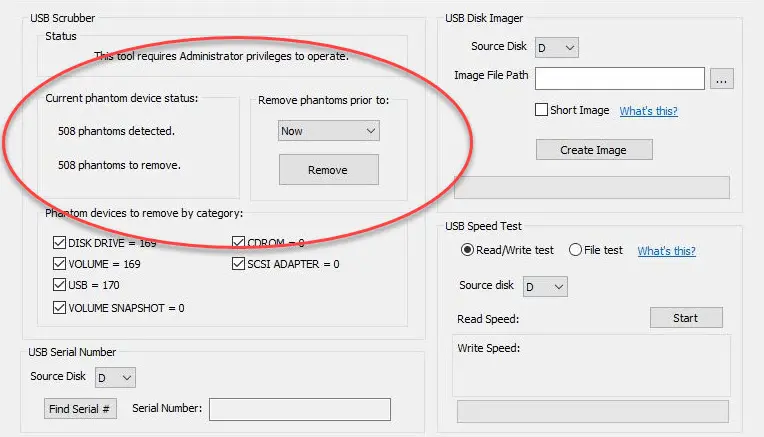
En esas situaciones, los técnicos a veces eliminan lo que comúnmente se conoce como dispositivos USB fantasma: entradas que representan hardware que ya no está conectado. Hacerlo permite que Windows reconstruya información de hardware nueva la próxima vez que esos dispositivos se conecten. Exploramos este tema con más detalle en nuestro artículo El fantasma USB que no quería morir, donde explicamos por qué las entradas antiguas de dispositivos USB a veces se vuelven parte del proceso de solución de problemas y cómo en algunos casos pueden interferir con una detección USB confiable.
Para la mayoría de los usuarios, esto ocurre de forma invisible. Para Windows, simplemente es reconocer a un viejo conocido.
¿No es demasiada información?
Después de años de uso normal de una computadora, Windows puede tener registros de cientos de dispositivos USB.
Cada memoria USB que has pedido prestada, cada impresora que has instalado, cada teclado que has reemplazado, cada cámara web con la que has experimentado, cada smartphone que has conectado y cada disco duro externo que has usado puede seguir teniendo una entrada en algún lugar dentro de Windows.
Eso suena como una cantidad enorme de información, pero las versiones modernas de Windows están diseñadas específicamente para manejar este tipo de base de datos de hardware de manera eficiente. El simple hecho de conservar estos registros normalmente no ralentiza tu computadora ni hace que Windows responda peor.
Aquí es donde los consejos antiguos sobre la “inflación del registro” suelen crear confusión innecesaria. Durante la época de Windows XP, no era raro escuchar recomendaciones de que limpiar el Registro mejoraría drásticamente el rendimiento del sistema. Aunque hace veinte años había situaciones en las que ese consejo podía tener sentido, Windows 10 y Windows 11 administran los datos del Registro de forma mucho más eficiente que sus predecesores. Recordar cientos de dispositivos USB, por sí solo, no es un problema de rendimiento.
De hecho, olvidarlos probablemente causaría más molestias que beneficios.
¿Cuándo puede ser realmente útil el historial USB?
Aunque este historial rara vez causa problemas a los usuarios comunes, hay situaciones en las que los técnicos inspeccionan o eliminan intencionalmente partes de él.
Las computadoras usadas en plantas de fabricación, departamentos de TI, talleres de reparación de computadoras, laboratorios forenses y entornos de prueba de hardware pueden encontrarse con cientos o incluso miles de dispositivos USB diferentes durante su vida útil. En ocasiones, una instalación fallida de controladores, un perfil de hardware dañado o una entrada de dispositivo en conflicto pueden complicar la solución de problemas.
En esas situaciones, los técnicos a veces eliminan lo que comúnmente se conoce como dispositivos USB fantasma: entradas que representan hardware que ya no está conectado. Hacerlo permite que Windows reconstruya información de hardware nueva la próxima vez que esos dispositivos se conecten.
Es importante entender que esto no es mantenimiento rutinario. La mayoría de los usuarios domésticos nunca necesitará borrar su historial USB, ni debería sentirse obligado a hacerlo simplemente porque esas entradas existen. Windows recuerda esos dispositivos porque eso es exactamente para lo que fue diseñado.
La buena ingeniería muchas veces es invisible
Una de las señales de una excelente ingeniería es que los usuarios rara vez la notan.
La próxima vez que conectes tu memoria USB favorita a tu computadora y aparezca casi al instante con la letra de unidad correcta, recuerda que Windows no la reconoció por arte de magia. La recordó.
Lo que al principio suena como rastreo innecesario es en realidad una de las pequeñas decisiones de ingeniería que ha hecho que Windows sea más fácil de usar para millones de personas durante las últimas dos décadas. Al recordar el hardware que ya has conectado, Windows elimina configuraciones repetitivas, evita instalaciones innecesarias de controladores, conserva asignaciones familiares de letras de unidad y ofrece la experiencia Plug and Play fluida que todos hemos llegado a esperar.
Es una de esas funciones que trabaja silenciosamente en segundo plano todos los días, sin pedir atención, mientras hace que nuestras computadoras se sientan un poco más inteligentes.
Próximamente…
Ahora que hemos visto por qué Windows recuerda cada dispositivo USB, la siguiente pregunta lógica es: ¿qué recuerda exactamente Windows sobre tus memorias USB?
En un artículo que llegará la próxima semana, exploraremos una utilidad gratuita para Windows que permite inspeccionar el historial de dispositivos USB de tu PC, medir el rendimiento de lectura y escritura de memorias USB, recuperar números de serie de hardware, crear imágenes completas de disco y, cuando la solución de problemas lo requiere, eliminar entradas de dispositivos USB fantasma que ya no son necesarias.
A veces, la mejor manera de entender cómo funciona Windows es mirar detrás del telón.
Experience, Expertise, Authoritativeness, and Trustworthiness
Este artículo fue escrito desde la perspectiva de profesionales que trabajan a diario con dispositivos de memoria flash USB y con la enumeración USB de Windows. Nexcopy ha diseñado y fabricado sistemas de duplicación USB en California desde 2004, con productos implementados en todo el mundo en entornos de fabricación, gobierno, educación y empresas. Dar soporte a miles de memorias USB cada semana proporciona una visión práctica de cómo Windows detecta, almacena y administra la información de dispositivos USB.
La información técnica presentada en este artículo se basa en la arquitectura Plug and Play documentada por Microsoft, el comportamiento de enumeración de hardware de Windows y años de experiencia práctica solucionando problemas con dispositivos USB en distintos sistemas operativos Windows. El objetivo es explicar una función de Windows comúnmente malinterpretada de una manera precisa, accesible y sin sensacionalismo.