How to turn off autoplay Windows 7 for USB flash drives.
Algunos quisieran apagar la opción de reproducción automática en las memorias USB para que cuando se conecte el dispositivo no aparezca la ventana. A mi no me molesta la ventana, pero algunos, se frustran que aparezca.
Aquà tenemos un rápido tutorial USB.
Primero, clic en INICIO > EJECUTAR y escribe gpedit.msc entonce clic en EJECUTAR.
Lo siguiente es navegar en:
Computer Configuration (Configuración de computadoras) > Admin Templates (administración de plantillas) > Windows Components (Componente de Windows) Una vez allà haces clic en Windows Components
Eso te llevará a la siguiente área donde seleccionas el menu para editar las funciones de auto reproducción. Doble clic en AutoPlay Policies
Luego seleccions Turn Off Autoplay (apagar auto reproducción) con un doble clic.
La forma más fácil de eliminar virus de una memoria USB es esta: Formatearla. Asegurate de formatearla con la función completa, no con formateo rápido. En el extraño suceso que obtengas un mensaje de error diciendo que no puedes formatearla la memoria USB porque esta siendo usada por otro programa, o por alguna razón no quieres borrar los datos guardados en la memoria USB, entonces puedes probar con lo siguiente.
Con la mayorÃa de los virus se hace muy difÃcil borrar archivos porque puede esparcirse la infección. Para hace eso, los virus usan muchos archivos y los enlazan uno al otro para que aparenten estar en constante uso. Esa es la razón del mensaje de erro “de que el archivo esta siendo usado por otro programa por tanto no se puede borrar o formatear.
Iniciemos:  En Windows vamos a INICIO > EJECUTAR.  En el espacio escribimos cmd
Esto abrirá el DOS. Aquà debes estar en la raÃz del drive C. Si no es asÃ, escribe cd\ y clic en Enter. entonces estarás en la raÃz C:\.
Lo siguiente es escribir la letra de la unidad de tu memoria USB. En ejemplo la letra de la unidad (drive) es  F.  Puedes encontrar la letra de la unidad en INICIO > MI PC > Y busca el “Disco Removible“. Ahora, escribe la letra de la unidad, para mi es, f: y toca Enter.
Esto listará todos los archivos en la memoria USB, sin importar los tipos de atributos que tengan como carpetas o archivos de Sistema.
Ahora buscamos archivos sospechosos tales como .exe  o .inf. Especialmente cualquier autorun.inf debes borrarlos. Otras extensiones populares para virus son Ravmon.exe, svchost.exe, Heap41a y pagefile.pif.
Si ves algunos de estos, elimina todos los archivos con atributos y trata de borrarlos.
Para eliminar todos los atributos has lo siguiente:
En el DOS escribe attrib -r -a -s -h *.* Este comando removerá todos los atributos para todos los archivos.
Ahora podemos borrar los archivos. Para hacer esto escribimos “del” (delete) el nombre del archivo incluyendo la extensión, por ejemplo  del autorun.inf y Enter.
Esto deberÃa eliminarlos los virus sin tener que hacer un formateo completo.
No te preocupes, los puertos USB que no funcionan (la mayorÃa de las veces) tiene que ver con la configuración de tu computadora y no con un malfuncionamiento de los puertos.
Arreglarlo es fácil. Por ello recomendamos que revises si los dispositivos USB no están trabajando en tu computadora.
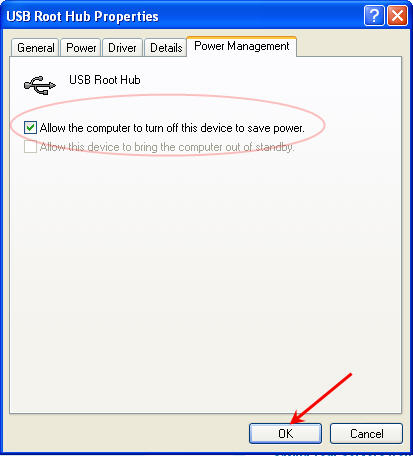
Vamos a comprobar si los centros de conexiones USB (USB Hub) y los puertos están configurados para ahorro de energÃa cuando están inactivos. El modo de espera (Sleep Mode) del puerto es un sistema para ayudar a tu equipo a ahorrar energÃa con los dispositivos conectados que no están en uso.
Para revisar los puertos USB hacemos lo siguiente:
Ir a  > INICIO > PANEL DE CONTROL > SISTEMA.
Buscamos la etiqueta Hardware y luego hacemos clic en Administrador de Dispositivos.
Lo siguiente es, buscar Controladores de bus serie universal (USB) y la expandimos haciendo clic. Con el botón derecho del mouse seleccionamos propiedades.
En el cuadro de propiedades, vayan a la etiqueta de energÃa y busquen lo siguiente en administrador de energÃa.
Una vez configurado esto correctamente [quitale el gancho] hay buenas posibilidades que tu dispositivo USB comience a trabajar (consistentemente) otra vez.
Por general, cualquier memoria USB con una capacidad inferior a 4GB no tendrá formato USB como NTFS, pero nosotros podemos arreglar eso.
Aquà esta como: Formatear una memorias USB como un archivo de sistema NTFS:
Clic en Inicio > Mi PC > Clic derecho en la unidad de la memoria USB seleccionada Propiedades.
Ahora, clic en la etiqueta de Hardware de Propiedades y selecciona cual quieres cambiar. En este caso, la unidad F se muestra como “Dispositivo Flash 2.0 USB Device“ De aquà clic de propiedades.
El siguiente paso es clic en la etiqueta de Directivas y
1. Una CPU muerta. (Por supuesto puedes usar una que funcione) 2. Un cable USB 3. Una parrilla de abánico con tornillos. 4. lquier caja (Se uso una caja hecha de madera) 5. Un dremel (la mejor herramienta inventada) 6. Epoxy (esto es un polÃmero termoestable que funciona como goma) 7. Una mente artÃstica muy creativa…[continuar]
Primero, prepara la base. Tienes que encontrar una caja delgada o una cubierta de caja para usar como plato. Se uso en este ejemplo una caja de madera porque esta caja tenÃa el mismo espesor de mi computadora portátil. Ahora pon la CPU sobre la base que elegiste y marca cuadros para pasar el perforador con tu dremel. Los cuadrados tienen que ser un poco más grandes que el CPU. La razón de agujeros más grande es…[continuar]
Paso 4) Preparando el calentador
localiza los pin de tierra en tu CPU y esto puede ser hecho revisando la hoja de datos del CPU o simplemente con ensayo y error. Corta le cable USB y pásalo por los agujeros hecho previamente en la base. Separa el cable USB y encuentra en el los cables negros y rojos (cable negro = tierra, cable rojo = +5V). Puedes cortar los cables blancos y verdes para más espacio…[continua]
Es evidente que este tutorial es de Instructables.com… Gracias a Eric!
MSN hizo un buen artÃculo ayer sobre 9 nuevos gadgets que puedes hacer con vieja tecnologÃa. Una cual se ajusta al tema del blog es, la categorÃa USB con el abanico USB.
Retro y con una apariencia fresca, puedes ponerlo en un escritorio junto a una vieja torre o suplidor de energÃa con un soldador y un conector USB.
iBin es una aplicación portable (portátil para los que me critican por no escribir según el Real Academia Española) diseñada para memorias USB para que los usuarios puedan recuperar archivos que han sido accidentalmente borrados. Como Windows no envÃa los archivos borrados en la memoria USB a la papelera de reciclaje, una vez borrados se van para siempre [a menos que uses una herramienta de restauración para recuperarlo], pero iBin resuelve el problema.
iBin pone tus archivos borrados en un contenedor en la memoria USB y espera pacientemente hasta que tu memoria flash USB personalizada alcance la capacidad de almacenamiento, entonces lo único que debes hacer es eliminar lo innecesario.
iBin incluye una colección de caracterÃsticas de administración para poner preferencias en el iBin. Opciones tales como confirmación de donde poner los archivos “borradosâ€, el tamaño de capacidad del iBin, como borrar y cuando botar los datos en el iBin.
Esta es una excelente aplicación para usuarios para añadir una capa adicional de seguridad y no borrar más de la cuenta.
Este es un producto basado en Windows y se ejecuta en todos los sistemas operativos de Microsoft, incluyendo Windows 7.Fuente:Â EverythingUSB.
Ve a: INICIO > BUSCAR > escribe “group policyâ€
Desde allà Windows 7 te mostrará opciones, selecciona “Edit group policyâ€. deberÃa ser el primero en la lista.
Desde aquÃ, es virtualmente como en Windows XP.
Ve a:
> CONFIGURACIONES DE LA COMPUTADORA
> PLANTILLAS ADMINISTRATIVAS (ADMINISTRATIVE TEMPLATES)
> COMPONENTES DE WINDOWS (WINDOWS COMPONENTS)
> POLÃTICAS DE AUTO REPRODUCCIÓN (AUTOPLAY POLICIES)
Con “AutoPlay Policies†seleccionado, verás en el lado derecho del cuadro de dialogo, la opción de “Turn off Autoplay†(apagar auto reproducción). Clic en el.
En el cuadro de dialogo que aparece, selecciona “Deshabilitar (Disable)â€para apagar la auto reproducción para medios, cuales incluyen memorias USB y CD/DVD Rom.