GetUSB.info Logo

¿Conocía estos seis modos de copia para un duplicador USB?

¿Conocía estos seis modos de copia para un duplicador USB?

Las unidades flash se han convertido en un producto omnipresente que merece más atención, especialmente para quienes dependen de ellas como parte de una solución integral. Este artículo profundiza en los diferentes modos de copia disponibles en un duplicador USB. Para quienes solo reparten USB en ferias comerciales, quizá esto sea excesivo; pero para un profesional de TI o un gerente de producto, esta información es esencial.

Hoy revisaremos los distintos métodos que se pueden usar para cargar datos en unidades flash USB. Cada modo tiene sus ventajas y puede superar en eficiencia o seguridad a métodos tradicionales de duplicación.

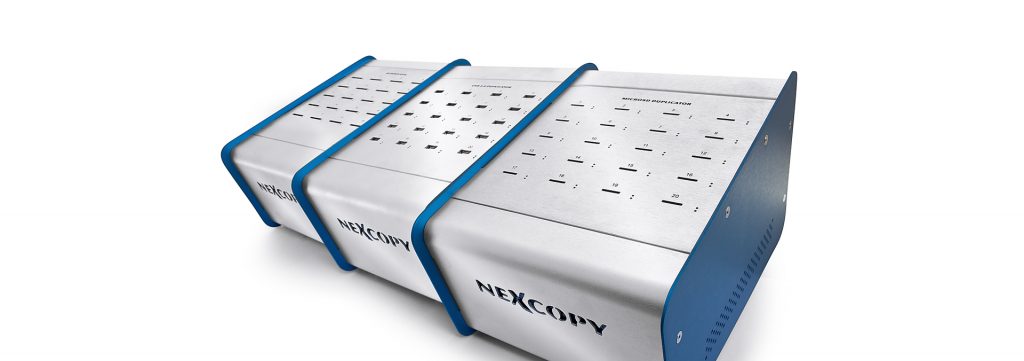
Vamos a centrarnos en los seis modos de copia que ofrece un duplicador USB basado en PC. En este análisis utilizamos como referencia el duplicador de Nexcopy, ya que es uno de los que más opciones de copia ofrece en su categoría.

Duplicador USB industrial de sobremesa

Los seis modos de copia

  1. Copia de archivo: Transfiere archivos estándar desde la PC a cada unidad.
  2. Copiar Agregar: Añade archivos nuevos a unidades que ya contienen datos sin borrarlos.
  3. Transmisión de datos única: Permite enviar archivos diferentes a cada puerto individual.
  4. Copia breve del dispositivo: Duplica solo los sectores utilizados, acelerando el proceso.
  5. Copia completa del dispositivo: Hace una copia bit a bit completa, incluyendo espacios vacíos.
  6. Copia de archivo de imagen (IMG): Restaura una imagen binaria maestra en todas las unidades.

Cada método es útil en distintos contextos: desde cargas rápidas de marketing hasta duplicación segura de software OEM o sistemas operativos portátiles. Comprender estas diferencias te permitirá optimizar tu flujo de duplicación.

Fuente original: TechSling.

Continue Reading

La unidad flash USB no recibe una letra de unidad asignada: solución

La unidad flash USB no recibe una letra de unidad asignada: solución rápida

Conectaste una memoria USB, escuchaste el sonido familiar de Windows, pero no aparece ninguna letra de unidad en el Explorador de archivos. Al abrir Administración de discos puedes ver el dispositivo y su capacidad, pero no la letra asignada.

¿Qué debes hacer?

Memoria USB conectada al puerto de una computadora

Normalmente, Windows asigna automáticamente una letra de unidad a cualquier dispositivo de almacenamiento conectado, ya sea una memoria USB, un disco duro externo u otro dispositivo masivo. Sin embargo, si esto no sucede, hay un método rápido para restaurar el comportamiento correcto.

  1. Abre el Símbolo del sistema como administrador (busca “CMD”, haz clic derecho y selecciona “Ejecutar como administrador”).
  2. Escribe diskpart y presiona Enter.
  3. En la interfaz de DiskPart, escribe automount enable y presiona Enter.

Comando DiskPart automount enable para montar USB automáticamente

Si este procedimiento no soluciona el problema, podría haber entradas de registro USB conflictivas generadas por dispositivos conectados previamente. Esto puede deshabilitar el montaje automático y provocar fallos al asignar letras de unidad.

Nexcopy ofrece una utilidad gratuita llamada USBScrub que limpia el registro de Windows específicamente para dispositivos USB. Es un archivo ejecutable que no requiere instalación, no contiene malware ni spyware, y proviene de una empresa con soporte telefónico, por correo y chat, lo que le da un alto nivel de confianza.

Descarga USBScrub aquí

Continue Reading

Solo se puede usar 1 unidad USB; otros se ignoran

Solo se puede usar 1 unidad USB: cómo resolver colisiones de firma de disco

La razón más común por la que solo una unidad USB funciona cuando se conectan varias al mismo tiempo es una colisión de firma del dispositivo.

Si estás trabajando con dispositivos de arranque y notas este problema, casi con certeza se trata de una colisión. Si no estás usando dispositivos de arranque, la información a continuación probablemente no aplique.

Diagrama de disco USB con firma duplicada

¿Qué es una colisión de firma USB?

Una colisión de firma puede ocurrir en cualquier dispositivo de arranque: tarjetas Compact Flash, SD, microSD o memorias USB. Una firma de disco es un identificador único (UID) de 8 caracteres alfanuméricos almacenado en el Master Boot Record (MBR). Windows utiliza este UID para distinguir entre dispositivos de almacenamiento.

Si dos unidades tienen la misma firma, Windows 7, 8, 8.1 y 10 deshabilitarán automáticamente la segunda unidad. No se montará hasta que se corrija la colisión.

Para confirmar, abre Administración de discos en Windows y busca los dispositivos conectados. Al pasar el cursor o hacer clic sobre el dispositivo que no funciona, verás uno de estos mensajes:

“La selección de arranque falló porque no se puede acceder a un dispositivo requerido”

“Este disco está fuera de línea porque tiene una colisión de firma”

¿Cómo se origina la colisión?

Al realizar una copia bit a bit (por ejemplo, con un duplicador USB), se clona también el MBR y su UID. Al conectar ambas unidades clonadas en el mismo sistema, Windows detecta las firmas idénticas y desactiva una de ellas.

Este escenario es común justo después de procesos de duplicación binaria. Afortunadamente, existen soluciones sencillas.

Reparación con DiskPart (Método 1)

DiskPart es una utilidad gratuita incluida en todas las versiones modernas de Windows. Es ideal si quieres corregir dispositivos de forma individual.

  1. Busca DiskPart en el menú Inicio y ejecútalo como administrador.
  2. En la ventana de comandos, escribe list disk y presiona Enter.
  3. Identifica la unidad USB por su capacidad.
  4. Escribe select disk 1 (sustituyendo 1 por el número correcto) y presiona Enter.
  5. Escribe uniqueid disk para mostrar la firma actual.
  6. Escribe uniqueid disk id=A53AEBE9 (por ejemplo) para asignar una nueva firma única.

Luego, abre Administración de discos y pon la unidad en línea. Windows volverá a montarla sin conflicto.

Si el valor hexadecimal no se acepta, significa que tu MBR no contiene una firma editable. En ese caso, deberás restaurar el código de arranque del dispositivo. Más detalles en este artículo.

Reparación automática con Partition Wizard (Método 2)

Partition Wizard reparando colisión de firma USB Si tienes múltiples dispositivos afectados, este método es más práctico. Descarga la versión gratuita de Partition Wizard y ejecútala. El programa detectará automáticamente la colisión de firma y actualizará el MBR correspondiente de forma automática.
Para más información técnica sobre colisiones de disco, puedes consultar este artículo en Wikipedia.

Continue Reading

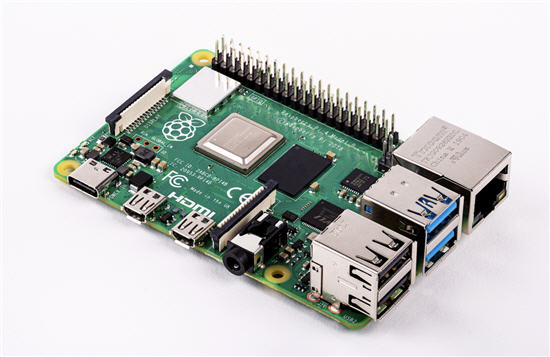
QuadCore Raspberry Pi 4

La Raspberry Pi es una colección de tableros de computadora pequeños reunidos de una manera simplista para crear la base de un sistema de computadora. La Raspberry Pi (también conocida como RPi) se lanzó en febrero de 2012 en el Reino Unido. La intención original de la RPi era desarrollar una computadora simple y de bajo costo que los estudiantes pudieran aprender y desarrollar.

El modelo original se hizo mucho más popular de lo previsto, y comenzó a vender fuera de su mercado objetivo para usos como la robótica. No incluye periféricos (como teclados y ratones) ni siquiera dentro de un estuche. Literalmente un producto básico.

Para darle una idea de la popularidad, los productos RPi han vendido más de 19 millones de unidades desde su lanzamiento en 2012 hasta el final del año fiscal 2018. Esto convierte a la RPi en una de las computadoras más vendidas del mundo, aunque Una computadora con recursos limitados. Hasta ahora.

Esta semana, la Raspberry Pi Foundation ha lanzado Pi 4. Este es un gran producto. Echa un vistazo a estas especificaciones:

  • Una CPU ARM Cortex-A72 de 1,5 GHz de cuatro núcleos y 64 bits (~ 3 × rendimiento)
  • 1GB, 2GB o 4GB de SDRAM LPDDR4
  • Gigabit Ethernet de rendimiento completo
  • Redes inalámbricas 802.11ac de banda dual
  • Bluetooth 5.0
  • Dos puertos USB 3.0 y dos puertos USB 2.0
  • Soporte de monitor dual, en resoluciones de hasta 4K
  • Gráficos de VideoCore VI, compatibles con OpenGL ES 3.x
  • decodificación de hardware 4Kp60 del video HEVC
  • Compatibilidad total con productos Raspberry Pi anteriores

Además de las mejoras de hardware, la Fundación Raspberry Pi dice

Continue Reading

Código de armonización para unidades flash USB

Código HS para unidades flash USB

Al importar o exportar unidades flash USB en los Estados Unidos, querrá usar este Código de armonización para ayudar con el papeleo de aduanas.

El Código de Armonización es una nomenclatura arancelaria para el comercio internacional que define los nombres y números asignados a los productos comercializados. El Sistema del Código del SA entró en vigor en 1988 y desde entonces ha sido desarrollado y mantenido por la Organización Mundial de Aduanas (OMA), con sede en Bruselas, Bélgica. Hay más de 200 países que participan en este programa.

El código HS para una unidad flash USB es: 8523.51.0000

En el caso de que su agente de carga o servicio de entrega le diga que se necesita un ECCN para enviar unidades flash USB y que sea necesario para completar el Sistema Automatizado de Exportación (AES) u otra documentación, proporcione la información anterior y todo debería funcionar.

ECCN significa Número de Clasificación de Control de Exportación. Un ECCN es una clasificación alfanumérica utilizada en la Lista de control de comercio para identificar elementos para fines de control de exportación.

Continue Reading

No se puede formatear una partición protectiva GPT USB

A veces se va a conectar un USB a la PC y un mensaje de error diciendo que la unidad tiene una partición protectiva GPT y no se puede formatear la unidad. Aquí está la solución para resolver el problema: En primer lugar, lo que es una memoria USB GPT? La tabla de particiones GUID (GPT) es la sucesora de la Master Boot Record. El MBR fue creado por IBM a principios de los años 90. El problema con el MBR es la limitación para particionar tamaños de mesa, que es de 2 terabytes. Dado que no existen unidades flash USB (2T en el momento de este post), no hay necesidad de usar GPT como su tabla de particiones. Eliminación de la partición protegida GPT se puede lograr a través del programa de Windows Diskpart.
  • Determinar el número de disco para la unidad GPT-protegida USB. Para ello, haga lo siguiente:
  1. Haga clic en (Mi) PC.
  2. Selecciona Administrar.
  3. Seleccione Administración de discos (que aparece debajo de Almacenamiento).
  4. Busque la unidad que se identifica como GPT y anote el número de disco (como el disco 1).
  • Ahora, abra una ventana de mandatos. Desde el símbolo del sistema, escriba diskpart y pulse Intro.
  • El símbolo de DISKPART se abrirá.
  • Desde el indicador de diskpart, disco tipo de lista y pulse Intro. Una lista de discos aparecerá en un formato de texto. Va a volver al indicador diskpart.
  • Desde el símbolo de DISKPART, escriba disknumber select disk (en este ejemplo de la captura de pantalla anterior, escribiría select disk 1) y pulse Enter. Aparece un mensaje que indica que se ha seleccionado el disco. Va a volver al indicador diskpart.
  • Desde el símbolo de DISKPART, escriba limpia y pulse Intro. En este punto de la partición y la firma de la unidad de un removidos. Va a volver al indicador diskpart.
  • Desde el símbolo de DISKPART, escriba exit y pulse Intro. Escriba exit una vez más para cerrar la ventana de comandos.
En este punto, la unidad interna y / o externa puede ser re-inicializado, particionar y formatear.
  • Inicie Administración de discos, y para iniciar el disco:
  • Utilice el Asistente para inicializar y convertir disco …
-O-
  • Cierre el asistente, haga clic en el disco en cuestión y seleccione Inicializar disco en el menú desplegable.
  • Una vez que la unidad se ha inicializado, siga usando Administración de discos para crear particiones y formatear la unidad.
Continue Reading

Cómo: Minecraft en memoria USB

Minecraft ha adquirido vida propia. Desde niños de 5 años de edad hasta adultos que hacen trailers de películas, es una extraña obsesión para la televisión digital de lego que se parecen a los dibujos CAD. De cualquier manera, usted puede encontrar este artículo útil para cómo hacer una version portátil en memoria USB de Minecraft. Con una versión portátil de Minecraft ahora puede jugar en cualquier lugar, la escuela, la biblioteca, el trabajo, en donde sea. Así es como se hace: (Descarga rar Minecaft portátiles)
  1. Descarga portabal_minecraft.rar
  2. Extraer Minecraft carpeta para Memory Stick * necesitara un programa para extraer Archivos rar, simplemente Google “extraer rar”
  3. Abrir Run.exe
  4. Entrar en su cuenta de Minecraft y dejar que actualizar para usted
  5. Eso es todo!
El USB resultante tendrá varios artículos en la raíz del USB.
  • carpeta. minecraft con todos sus activos
  • Exe Minecraft que es el programa
  • Archivo Start.bin, que genera Minecaft al iniciar
¿Esto le ayudo? Continue Reading

Como apagar la reproducción automática en las memorias USB en Windows 7

How to turn off autoplay Windows 7 for USB flash drives.

Algunos quisieran apagar la opción de reproducción automática en las memorias USB para que cuando se conecte el dispositivo no aparezca la ventana. A mi no me molesta la ventana, pero algunos, se frustran que aparezca.

Aquí tenemos un rápido tutorial USB.

Primero, clic en INICIO > EJECUTAR y escribe gpedit.msc entonce clic en EJECUTAR.

USB autorun Win7 - 1

Lo siguiente es navegar en:

Computer Configuration (Configuración de computadoras) > Admin Templates (administración de plantillas) > Windows Components (Componente de Windows) Una vez allí haces clic en Windows Components

USB autorun Win7 - 2

Eso te llevará a la siguiente área donde seleccionas el menu para editar las funciones de auto reproducción. Doble clic en AutoPlay Policies

USB autorun Win7 - 3

Luego seleccions Turn Off Autoplay (apagar auto reproducción) con un doble clic.

Continue Reading

Como eliminar virus de una memoria USB

Como eliminar virus de una memoria USB

La forma más fácil de eliminar virus de una memoria USB es esta: Formatearla. Asegurate de formatearla con la función completa, no con formateo rápido. En el extraño suceso que obtengas un mensaje de error diciendo que no puedes formatearla la memoria USB porque esta siendo usada por otro programa, o por alguna razón no quieres borrar los datos guardados en la memoria USB, entonces puedes probar con lo siguiente.

Antes de iniciar, déjame explicarte el concepto fundamental de lo que estamos tratando de hacer.

Con la mayoría de los virus se hace muy difícil borrar archivos porque puede esparcirse la infección. Para hace eso, los virus usan muchos archivos y los enlazan uno al otro para que aparenten estar en constante uso. Esa es la razón del mensaje de erro “de que el archivo esta siendo usado por otro programa por tanto no se puede borrar o formatear.

Lo que tenemos que hacer es detener el proceso. Además los programadores de los virus ponen atributos para hacerlos difícil de borrar. Por ejemplo ellos ponen el atributo de “carpeta o archivos de Sistema”. Por tanto necesitamos también borrar esos atributos junto a detener el proceso.

Iniciemos:  En Windows vamos a INICIO > EJECUTAR.  En el espacio escribimos cmd

Esto abrirá el DOS. Aquí debes estar en la raíz del drive C. Si no es así, escribe cd\ y clic en Enter. entonces estarás en la raíz C:\.

USB root

Lo siguiente es escribir la letra de la unidad de tu memoria USB. En ejemplo la letra de la unidad (drive) es  F.  Puedes encontrar la letra de la unidad en INICIO > MI PC > Y busca el “Disco Removible“. Ahora, escribe la letra de la unidad, para mi es, f: y toca Enter.

Después escribe dir/w/a

Esto listará todos los archivos en la memoria USB, sin importar los tipos de atributos que tengan como carpetas o archivos de Sistema.

Ahora buscamos archivos sospechosos tales como .exe  o .inf. Especialmente cualquier autorun.inf debes borrarlos. Otras extensiones populares para virus son Ravmon.exe, svchost.exe, Heap41a y pagefile.pif.

Si ves algunos de estos, elimina todos los archivos con atributos y trata de borrarlos.

Para eliminar todos los atributos has lo siguiente:

En el DOS escribe attrib -r -a -s -h *.* Este comando removerá todos los atributos para todos los archivos.

Ahora podemos borrar los archivos. Para hacer esto escribimos “del” (delete) el nombre del archivo incluyendo la extensión, por ejemplo  del autorun.inf y Enter.

Esto debería eliminarlos los virus sin tener que hacer un formateo completo.

Continue Reading

Copyright

Copyright © 2006-2019

USB Powered Gadgets and more…

Todos los derechos reservados.

GetUSB Publicidad

Las oportunidades en nuestro sitio web alcanzan al menos 1,000 visitas únicas por día.

Para más información

Visite nuestra página de publicidad

Nexcopy Proporciona

Protección de copia USB con gestión de derechos digitales para datos cargados en unidades flash USB.

Contáctenos aprender más.