Cómo habilitar o deshabilitar la protección contra escritura USB en Windows 10
El siguiente enlace permite descargar un archivo ZIP que contiene dos archivos por lotes (.bat) para
activar o desactivar la protección contra escritura USB en equipos con Windows 10.
Esta solución también funciona en máquinas con Windows 7.
Es una forma muy rápida y sencilla de aplicar cambios en el registro:
un clic para ejecutar el archivo, otro clic para confirmar la tarea, y listo.
Usualmente, se bloquean los puertos USB para evitar que un virus se propague al sistema desde una memoria flash u otro dispositivo extraíble.
Con estos archivos por lotes puedes bloquear y desbloquear los puertos USB de tu PC de forma casi instantánea.
Importante: asegúrate de no tener conectada ninguna memoria USB al ejecutar los archivos por lotes.
Detalles técnicos
Los archivos modifican la siguiente clave del Registro de Windows.
Cambiar el valor dword a 00000001 activa la protección contra escritura.
Cambiarlo de nuevo a 00000000 restablece el acceso de lectura y escritura:
Esta solución es específica para cada PC.
No es una configuración que “viaje” con la unidad USB a otros equipos.
Si buscas una protección permanente a nivel de dispositivo —es decir, que la unidad sea de solo lectura sin importar en qué computadora se conecte—,
puedes contactar a
Nexcopy
para adquirir sus unidades con licencia de bloqueo, que implementan la protección a nivel del controlador USB.
Seamos realistas: los discos ópticos son grandes y voluminosos.
Con casi cinco pulgadas de diámetro, resultan desproporcionados frente a los diseños actuales de laptops y tabletas.
Aunque las unidades ópticas han reducido su tamaño físico, muchos fabricantes las han eliminado para ahorrar espacio interno y consumo energético.
Ese espacio puede aprovecharse mejor.
Por ejemplo, para una batería más grande que prolongue la autonomía,
para instalar una unidad SSD adicional que complemente al disco duro,
o para integrar una mejor GPU destinada a tareas de diseño o videojuegos.
Cuando aparecieron las
unidades de CD-R,
ofrecían 650 MB de almacenamiento, superando ampliamente a los discos duros de la época.
Luego el DVD amplió la capacidad hasta 4,7 GB en formatos grabables, lo que supuso un salto importante.
Sin embargo, el crecimiento del almacenamiento óptico no siguió el ritmo exponencial de discos duros y memorias USB.
Mientras el óptico sigue limitado a gigabytes, los discos duros y SSD ya manejan terabytes,
y las unidades flash ofrecen altas velocidades con tamaños cada vez menores.
Además, grabar y buscar datos en medios ópticos es lento, lo que los hace poco prácticos frente a las alternativas modernas.
Por estas razones, el medio óptico está en declive.
Aunque CD-R y DVD-R seguirán existiendo unos años más,
son los USB y discos duros los que dominan la distribución de datos.
En el pasado, se usaban duplicadores de torre para CD y DVD —incluso con sistemas robóticos e impresoras de etiquetas—,
pero estos equipos están desapareciendo.
Hoy en día, las empresas buscan
duplicadores USB
.
Estos sistemas cargan contenido en memorias flash a velocidades muy superiores a las de los discos ópticos.
Igual que los duplicadores ópticos manejaban distintos métodos de grabación (finalización, TAO, DAO),
los duplicadores USB ofrecen varios modos de copia: por archivo, binaria, desde IMG o ISO, entre otros.
Es fundamental contar con un duplicador USB que admita todos los modos de copia.
Algunos modelos ofrecen hasta seis opciones: copia de archivos, copia agregada, transmisión de datos única,
copia desde dispositivo físico, copia desde archivo IMG y desde archivo ISO.
Esta flexibilidad permite adaptarse a cualquier flujo de trabajo o tipo de contenido.
Nexcopy
es una empresa reconocida globalmente por su línea de duplicadores de memoria flash.
Ofrece 9 modelos diferentes para USB, además de versiones para SD, microSD y Compact Flash.
Puedes leer el artículo completo en inglés en
GetUSB.info
.
Todos pasamos tanto tiempo en nuestra computadora, vale la pena personalizar los sonidos y eventos que experimentamos mientras usamos la computadora. Hoy, cubriremos el tema de cambiar el sonido USB cuando se conecta un dispositivo USB. Realmente puedes divertirte un poco con esto, especialmente si consideras algunos de los chistes USB mencione antes, y cómo esos chistes podrían aplicarse cuando un USB se inserta en un puerto USB.
Mientras tu mente se lo pregunta, pasaré a la parte del tutorial de esta publicación:
En el campo de búsqueda, escriba Panel de control y seleccione el Panel de control.
Desde con en el Panel de control, haga clic en Hardware y sonido
En la categoría Sonidos, seleccione Cambiar sonidos del sistema
La ventana aparecerá en la pestaña “Sonido” y deberá desplazarse hacia abajo por la lista de “Eventos del programa” para encontrar Conexión del dispositivo y hará clic en ese momento para resaltar
¿Está buscando un cable de iPhone económico? Esta es una búsqueda común en Google porque esos cables se pierden, son tomados por sus hijos o compañeros de trabajo, o una posible ruptura. Es como si necesitáramos un suministro interminable de ellos. No recuerdo el último cable que tuve que duró más de cuatro meses. Hay un artículo por ahí, en alguna parte, que dice que por cada iPhone hecho, el usuario necesitará al menos tres cables para cargarlo. Se me escapa el enlace a ese artículo, pero creo que dice la verdad. Por experiencia personal, se necesita uno para que el automóvil se cargue mientras conduce. Uno necesitaba en el trabajo para cargar mientras trabajaba, necesitaba ese ruido de fondo del televisor {wink}, y otro en casa para cargar durante la noche.
Los cables de iPhone o los cables de iluminación son caros. Vaya a Amazon y encontrará un cable decente de seis pies que cuesta casi $ 20. Junto con el costo de nuestra observación sobre la necesidad de tres cables, ahora estamos considerando un gasto de $ 60 dólares. ¡No, gracias! Queremos un cable de carga de iPhone económico.
Este problema de cable en realidad empeora, no mejora, aquí está el por qué:
Necesita cables microUSB para cargar sus paquetes de baterías portátiles. Bien, entonces tenemos nuestros tres cables para cargar un iPhone. El del trabajo, el del automóvil y el del hogar. Por supuesto, todos tenemos baterías portátiles para cargar nuestro teléfono, cuando estamos lejos de dichos lugares. ¿Cómo se cargan las baterías portátiles? Con un cable microUSB. Al menos esos son más baratos que un cable de iluminación iPhone. Sin embargo, sigue siendo otro cable con cable.
Todos necesitamos la batería portátil para cargar, ¡no piense lo contrario! El juego de béisbol para niños podría durar hasta tres horas. Los juegos de softball para niñas suelen ser de 1,4 horas y una pareja por día. Una ronda de golf con tus amigos, típicamente 4,5 horas. El punto es que muchas veces nos encontramos lejos del automóvil, el hogar y el lugar de trabajo y tenemos la necesidad de cargar.
¿Cómo resolvemos este problema de encontrar un cable de carga de iPhone económico? La respuesta es con una combinación de productos. La combinación no solo cargará su iPhone, sino que también cargará los paquetes de baterías portátiles.
Al ir a Amazon puede encontrar un paquete de cinco cables microUSB por menos de $ 10. Asegúrese de verificar la longitud que desea. Es fácil cometer el error de comprar un cable más corto porque el precio es un poco más bajo, solo para descubrir que la longitud es demasiado corta.
El otro elemento que necesita es un adaptador microUSB a Aligeramiento . Estos son pequeños adaptadores que se ubican al final de su conector microUSB y transforman la conexión a una conexión Lightening para su iPhone. Se puede encontrar un paquete de cuatro en Amazon por menos de $ 10.
Es importante tener en cuenta que estos adaptadores solo suministran energía a su iPhone. Los adaptadores no permiten la transmisión de datos a su iPhone. Lo que está bien, ¿cuándo es la última vez que conectaste tu iPhone a la computadora para sincronizar? Todo se hace de forma inalámbrica.
Entonces, con nuestros $ 20 que acaba de gastar en Amazone, tiene tres cables de iluminación para cargar su iPhone y tiene tres cables microUSB para cargar su paquete de energía portátil. Esta es una solución de cable de carga para iPhone muy económica. Me sorprendería saber por qué alguien compraría algo diferente, ¿no?
Sí . Realizar un borrado o “formato completo” acorta la vida útil del dispositivo. La función de borrado también es muy lenta.
Aquí hay algunas preguntas adicionales basadas en la respuesta anterior que abordaremos en la publicación de hoy:
¿Es “borrar” y “formatear” lo mismo?
Borrar memoria flash (también conocido como Establecer todos los bits a 0, también llamado “formato completo” por Windows) hace más daño. La memoria flash tiene un número limitado de veces que se puede escribir, y cuanto más le escribes, más se degrada. Con una función de borrado, está escribiendo en todo el dispositivo.
Con un formato, todo lo que sucede es cambiar algunos bits en la parte frontal del dispositivo para decir que el resto del espacio de memoria en la unidad flash está disponible para sobrescribirse. Esto salva la vida de la memoria flash porque los datos antiguos no se sobrescriben, solo se marcan para hacerlo más adelante.
¿Por qué necesitarías borrar una unidad?
Dado que un formato está cambiando solo unos pocos bits en la parte frontal del dispositivo, significa que todos los datos todavía están en la unidad. Los pocos bits de los que estamos hablando que se modifican están relacionados con la tabla de asignación de archivos. Los bits modificados en la tabla de asignación de archivos significan que ya no hay instrucciones sobre la ubicación de los archivos digitales. El software de recuperación puede escanear el espacio de memoria y recuperar esos archivos a pesar de que la tabla de asignación de archivos no proporciona instrucciones sobre dónde se encuentran.
Piense en la tabla de asignación de archivos como la tabla de contenido de un libro. Si arrancas la tabla de contenido de un libro, pero todas las páginas de la historia siguen ahí, es el mismo concepto que formatear un dispositivo. Claro que puedes escanear las páginas para encontrar el capítulo 12 con la parte sobre Paul obteniendo un balde de agua, es difícil. Lo mismo con el formateo de una unidad, puede usar el software de escaneo de recuperación para encontrar los archivos, pero es difícil.
Volviendo a la pregunta original, ¿por qué alguien querría borrar una unidad flash USB? Una posible razón podría ser un riesgo de seguridad de algún tipo y el operador quiere asegurarse de que no haya datos en el disco. Por ejemplo, está donando una unidad flash y tenía registros financieros o médicos en la unidad. Al realizar un borrado, esos datos no se pueden recuperar.
Dado que el USB está en todas partes, este tipo le brinda la capacidad de controlar la alimentación de encendido y apagado de un dispositivo con alimentación por USB.
Creo que para la mayoría de las personas, no hay una diferencia real entre una salida WiFi y el adaptador USB WiFi. La única diferencia sería si desea controlar la potencia de un dispositivo USB que se alimenta desde su computadora. Si se trata de algo más, en cuanto a la fuente de alimentación, será una toma de corriente.
¿Puedes conectar tu Alexa a través de USB? No. ¿Puedes conectar tu Google Home a través de USB? No. ¿Puede enchufar sus lámparas en nuestra sala familiar o sala de estar a través de USB? No. ¿Puedes enchufar tu altavoz bluetooth para cargar vai USB? Sí, pero ¿a quién le importa controlar el poder de eso? ¿Puedes enchufar tu teléfono a través de USB para cargarlo? Sí, pero a quién le importa, quieres que esa cosa se cargue a plena capacidad de todos modos. Oh, espera, a menos que seas un súper nerd, como estos chicos ( lea la sección de comentarios ).
Bien, entonces somos un poco negativos en la salida USB WiFi y eso no está bien. Cualquier consumidor debe dar a una compañía que creó el producto el beneficio de tener la idea. No es fácil hacer algo que otros estén dispuestos a comprar. Hay muchas razones y usos para tener un WiFi socket habilitado para controlar cuándo algo se encenderá o apagará.
Si es un ávido usuario de dongles de seguridad USB, es posible que sepa lo difícil que puede ser obtener acceso remoto a estos dispositivos. Para simplificar esta tarea, Electronic Team, Inc. ha desarrollado una solución de software dedicada capaz de compartir dispositivos de protección USB a través de la red.
Donglify es una aplicación de escritorio liviana que permite conectar llaves de hardware USB a computadoras remotas a través de Internet y LAN. El software utiliza el cifrado SSL de 2048 bits para proteger sus conexiones, por lo que no debe preocuparse de que sus datos confidenciales sean interceptados o perdidos.
Una de las mejores cosas de Donglify es que puede redirigir un dongle USB a varias PC remotas simultáneamente. Para que una llave de hardware USB esté disponible para su uso en múltiples computadoras, solo puede conectar el dispositivo a su PC local y compartirlo a través de la red con solo un par de clics. Esta opción, actualmente, funciona con las llaves de seguridad HASP HL ??Pro, Sentinel HL Pro, SafeNet eToken 5110 y CodeMeter CmStick.
Las llaves de hardware USB de otros tipos también se pueden compartir a través de Internet, pero podrá acceder a ellas desde una máquina remota a la vez.
Donglify está disponible por suscripción y viene con una prueba gratuita de 30 días.
Para la mayoría, a mediados de noviembre es cuando comienzas a pensar en Navidad y en la temporada de vacaciones. Con eso en mente, si tiene un intercambio de regalos de oficina, esta aspiradora USB podría hacer su lista corta, si dibuja a la persona de TI de la oficina como su Santa secreto.
Lo que me llamó la atención sobre ver esta aspiradora USB hace varios años, es un comercial durante el domingo por la noche de fútbol. Sí, alguien realmente trabajó este dispositivo USB en un comercial de horario estelar. La primera imagen es del comercial, la segunda imagen es el enlace para obtener el Aspiradora USB de Amazon (o equivalente).
Antes de que te hagas ilusiones, la aspiradora USB realmente funciona, no lo hace. La cosa hará un ruido de vacío, pero no absorbe nada.
Classic Refine HTML
title=Nueva duplicadora USB de tamaño mini de Nexcopy
content=
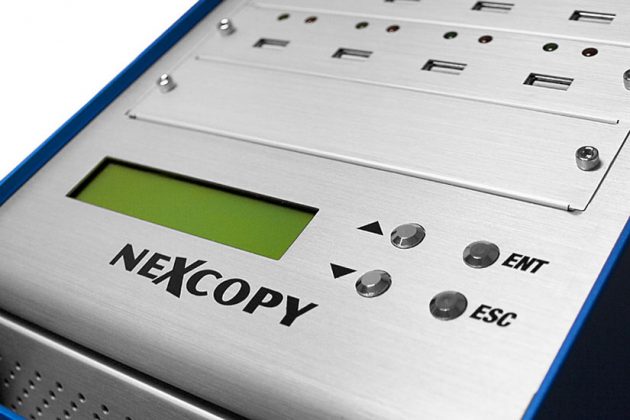
Nexcopy Inc. presenta su nuevo duplicador USB de tamaño mini, el USB104SA,
un sistema independiente de 4 objetivos diseñado específicamente para ser liviano y portátil.
El
duplicador USB USB104SA
incluye una lista de características inspiradas en los galardonados duplicadores autónomos de Nexcopy:
Borrado rápido y borrado completo para desinfección del disco
Cuatro idiomas disponibles en el menú LCD
Utilidad de referencia de velocidad USB
Firmware actualizable
“Con la desaparición de las unidades ópticas en computadoras y portátiles, la memoria USB continúa ganando popularidad”,
comenta Greg Morris, presidente de Nexcopy.
“Hemos visto una demanda creciente de sistemas compactos para empresas que están en transición desde medios ópticos
hacia USB. El USB104SA es un excelente trampolín para quienes provienen de la industria de duplicación óptica.”
Stan McCrosky, jefe de ventas, añade:
“Lo que hemos visto son pequeñas organizaciones y negocios que buscan soluciones de bajo costo y bajo volumen para la duplicación de datos.
Nuestro enfoque principal sigue siendo B2B, pero la creciente demanda de equipos más pequeños justificó el desarrollo de un producto como el USB104SA.”
El USB104SA es una solución portátil ideal para ferias comerciales o eventos en vivo.
La unidad pesa menos de una libra y mide aproximadamente seis pulgadas de largo por una pulgada de alto,
lo que permite transportarla fácilmente en una mochila o equipaje de mano.
Este duplicador USB funciona mediante un cable microUSB que se puede conectar directamente al puerto USB de una computadora portátil,
o mediante un bloque de alimentación USB incluido para tomas de corriente estándar.
El
firmware de Nexcopy
es una tecnología desarrollada desde 2008, compatible con memorias USB 1.0, 2.0 y 3.0.
El sistema acepta adaptadores de lector SD, microSD y CF, y también puede utilizarse para pruebas de velocidad de memoria flash,
una herramienta muy útil para verificar la calidad de los dispositivos suministrados por distintos proveedores.
Alimentación a través de Ethernet a USB-C desde largas distancias
USB-C es fantástico: ofrece velocidades de transferencia de datos de hasta 10 Gbps
y permite alimentar portátiles, monitores y televisores.
Sin embargo, esta capacidad tiene una limitación física importante:
la potencia y la velocidad óptimas solo se mantienen en cables de menos de 2 metros
(aproximadamente 6 pies), como lo especifica el estándar USB-C / USB 3.x.
Aquí es donde entra en juego PoE (Power over Ethernet),
una tecnología que permite transmitir energía y datos a largas distancias a través de cable Ethernet.
PoE Texas ha desarrollado un producto que combina esta tecnología con conexiones USB-C.
“El estándar USB-C ofrece velocidades y suministro de energía impresionantes.
Desafortunadamente, solo puede transmitir energía a menos de 3 metros (10 pies),
y la infraestructura de cableado es costosa.
El cable Ethernet, prácticamente omnipresente en edificios modernos,
puede transmitir energía y datos hasta 100 metros (328 pies).
Al enviar energía y datos USB-C a través de Power over Ethernet,
se reducen significativamente los costos al eliminar la necesidad de nueva infraestructura eléctrica.”
Ejemplo práctico
Supongamos que un usuario tiene una estación de trabajo a unos 30 pies de distancia
de una unidad de producción USB-C que necesita controlar.
La unidad de producción es un
duplicador USB-C de Nexcopy
.
La estación de trabajo gestiona los datos que se cargarán en las unidades flash USB-C,
mientras que el duplicador está bajo supervisión de un gerente de producción que conecta y desconecta físicamente las memorias durante el proceso.
Como la distancia supera el límite de un cable USB-C estándar,
el usuario puede emplear un adaptador USB-C Power over Ethernet para transmitir
tanto energía como datos a través de cable Ethernet hasta el duplicador.
Esto permite mantener el rendimiento sin necesidad de tender cables de alimentación adicionales.