Cuando alguien duplica 100 memorias USB y descubre que todas tienen la misma firma de disco, lo primero que suele pensar es que el equipo de duplicación fue el que la asignó. Parece una conclusión razonable, especialmente cuando todas las memorias USB salieron del mismo proceso de duplicación. Sin embargo, en la mayoría de los casos, la firma de disco ya estaba presente en el dispositivo maestro antes de que comenzara la duplicación.
Comprender cuándo se crea una firma de disco ayuda a explicar por qué aparecen firmas idénticas en las memorias USB clonadas y por qué el equipo de duplicación no es necesariamente el responsable.
¿Qué es una firma de disco?
Una firma de disco es un identificador único que Windows utiliza para reconocer y administrar dispositivos de almacenamiento. En las unidades que utilizan la estructura de particiones Master Boot Record (MBR), la firma es un valor de cuatro bytes almacenado en el registro de arranque maestro, en el desplazamiento de byte 440 (0x1B8). Aunque cuatro bytes pueden parecer poca cosa, permiten aproximadamente 4.300 millones de valores posibles.
La distinción importante es que una firma de disco no es lo mismo que el número de serie del dispositivo USB, el número de serie del volumen o la información programada en el controlador USB. Estos identificadores cumplen funciones diferentes, y confundirlos puede llevar a conclusiones incorrectas sobre cómo se fabricó o duplicó una memoria USB.
¿Cuándo se crea realmente la firma de disco?
Hay varias etapas en la vida de una memoria USB durante las cuales se escribe información en el dispositivo. La fabricación, la inicialización de Windows y la duplicación de datos son tres operaciones diferentes, y cada una desempeña un papel distinto a la hora de determinar qué información termina almacenada en la unidad.
Durante la fabricación de la memoria USB
Las memorias USB normalmente se configuran mediante un software de fabricación conocido como MPTool (Mass Production Tool). Este software se comunica con el controlador USB para configurar la memoria flash NAND, la capacidad de almacenamiento, los descriptores del dispositivo y otros parámetros a nivel del controlador.
En un proceso de fabricación típico, MPTool no genera la firma de disco MBR de Windows. Su responsabilidad principal es preparar el controlador y la memoria flash para que el dispositivo pueda funcionar como un producto de almacenamiento USB. Sin embargo, algunos procesos de fabricación también incluyen la creación de particiones, el formateo o la escritura de una imagen de disco predefinida. Si esa imagen contiene una firma de disco, el dispositivo terminado puede tenerla incluso antes de conectarse por primera vez a una computadora con Windows.
Cuando Windows inicializa el disco
En un disco vacío que no tiene una estructura de particiones existente, Windows puede generar una firma de disco cuando el dispositivo se inicializa utilizando el estilo de partición MBR. La firma se escribe en el registro de arranque maestro y pasa a formar parte de la información almacenada en el dispositivo.
El simple hecho de conectar una memoria USB a una computadora con Windows no significa automáticamente que Windows vaya a generar una nueva firma de disco. Es posible que la unidad ya tenga una, o que ni siquiera necesite inicializarse. Windows también puede asignar o modificar una firma durante determinadas operaciones de administración de discos, incluidas situaciones en las que faltan identificadores o existen conflictos entre ellos.
Este es un punto importante, porque la primera computadora con Windows que reconoce una memoria USB no es necesariamente la computadora que creó su firma de disco.
Durante la duplicación USB
Cuando un duplicador USB realiza una copia sector por sector, reproduce la información almacenada en el dispositivo maestro, incluido el MBR y su firma de disco. Si el dispositivo maestro ya contiene una firma, cada unidad de destino que reciba una copia exacta tendrá esa misma firma.
En esta situación, el duplicador no está generando una nueva firma de disco. Está copiando el valor existente, del mismo modo que copia la tabla de particiones, la información de arranque, el sistema de archivos y los datos.
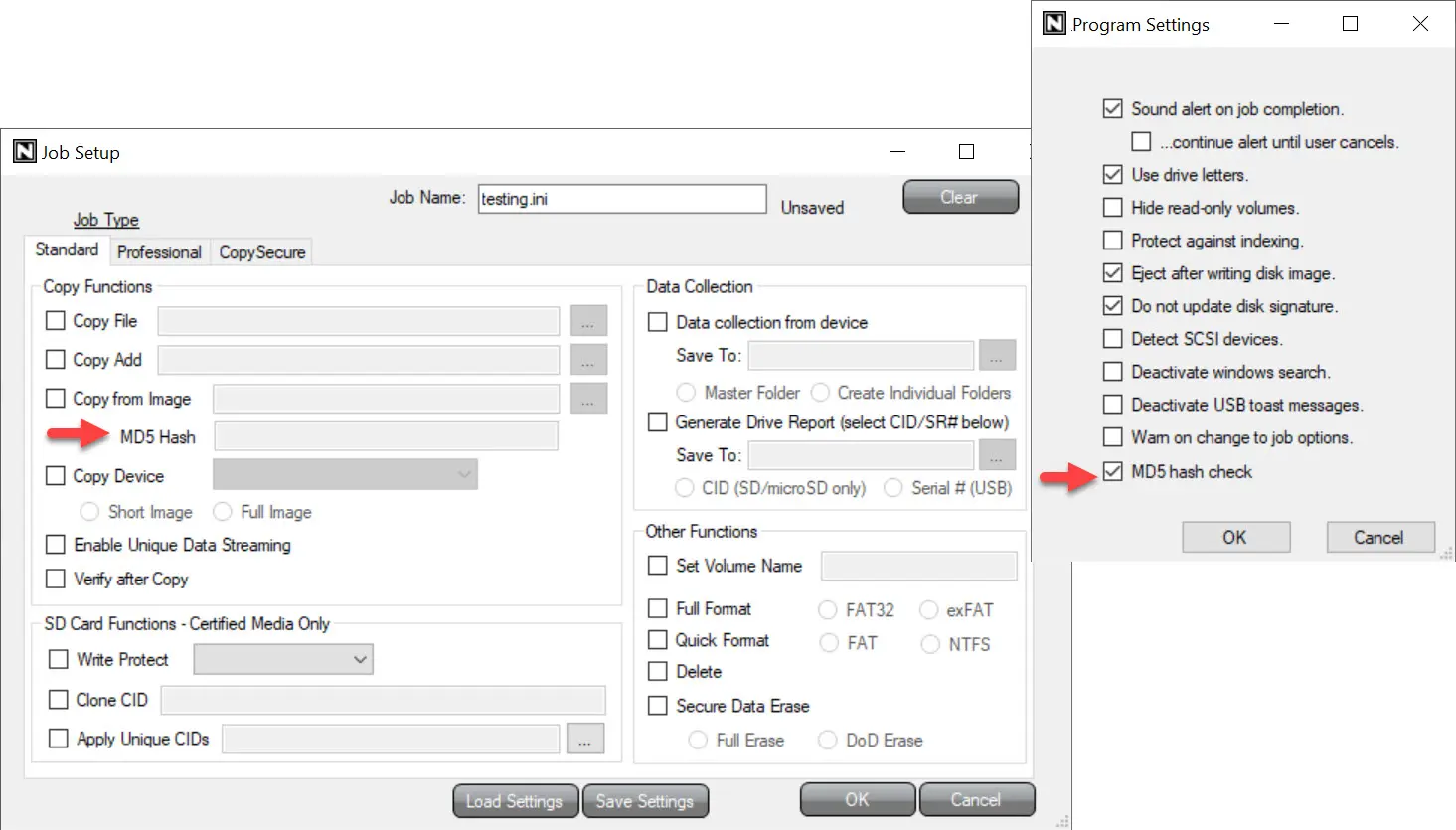
Algunos sistemas de duplicación ofrecen funciones adicionales que permiten generar o modificar firmas de disco durante el proceso de copia. Esta es una operación independiente de la duplicación estándar sector por sector y depende de las características y la configuración del equipo utilizado.
¿Por qué pueden convertirse en un problema las firmas de disco idénticas?
Tener firmas de disco idénticas no significa automáticamente que las memorias USB duplicadas estén defectuosas. Un usuario que conecta una sola unidad a la vez podría no encontrarse nunca con un problema. La situación se vuelve más evidente cuando se conectan varias unidades con la misma firma a una misma computadora con Windows.
Windows puede detectar un conflicto de firmas de disco y colocar uno o varios discos fuera de línea para evitar conflictos. Este comportamiento es especialmente relevante para administradores de TI, proyectos de implementación de sistemas y organizaciones que trabajan con memorias USB de arranque clonadas.
También vale la pena mencionar que Windows no trata todas las memorias USB exactamente de la misma manera. La forma en que el sistema operativo identifica y administra el dispositivo puede influir en que un conflicto de firmas de disco llegue a ser visible para el usuario.
¿Qué ocurre con las firmas de disco GPT?
La explicación anterior se aplica principalmente a las unidades que utilizan la estructura de particiones MBR tradicional. Las unidades inicializadas con el formato GUID Partition Table (GPT) utilizan un GUID de disco de 128 bits en lugar de la firma de disco MBR de cuatro bytes. GPT también asigna identificadores únicos a las particiones individuales.
El concepto fundamental sigue siendo similar. Si se duplica una imagen de disco completa sin modificar estos identificadores, las unidades resultantes pueden compartir el mismo GUID de disco y los mismos GUID de partición. Esto puede generar conflictos de identificación dependiendo de cómo el sistema operativo administre los dispositivos conectados.
Cómo comprobar la firma de disco de una memoria USB en Windows
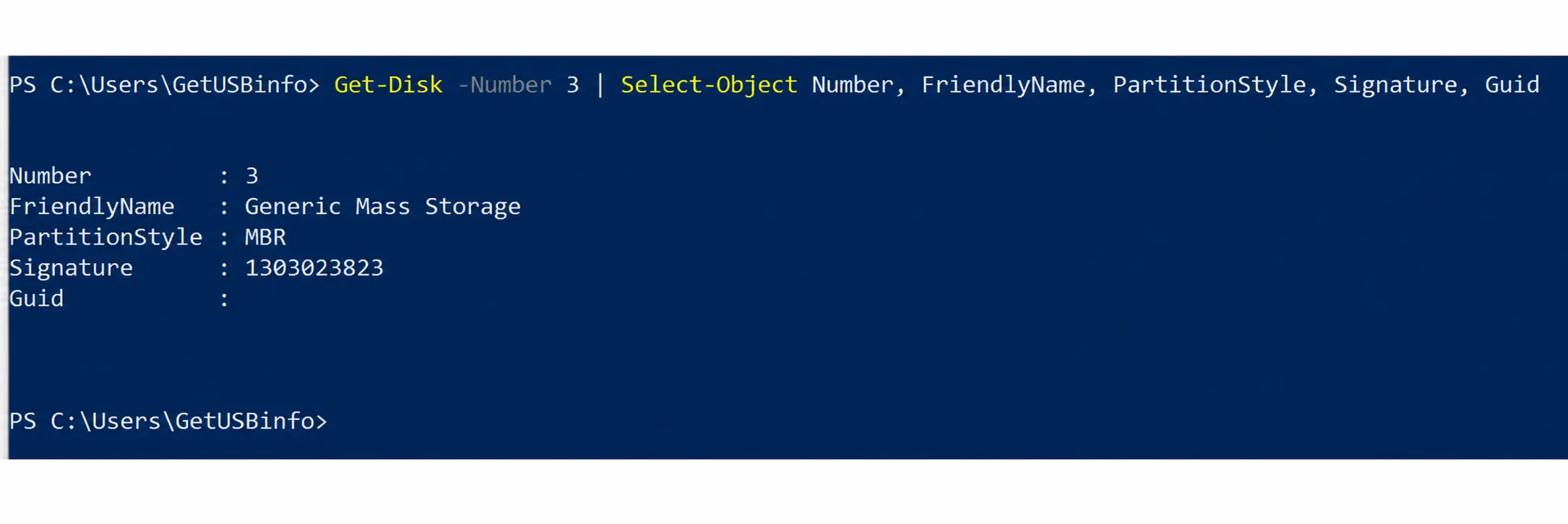
Si tienes curiosidad por conocer la firma de disco asignada a tu memoria USB, Windows PowerShell ofrece una manera rápida de comprobarla. El procedimiento es de solo lectura, por lo que no se modificará nada en la memoria USB.
Primero, conecta la memoria USB a tu computadora con Windows. Abre PowerShell e introduce el siguiente comando:
Get-Disk | Select-Object Number, FriendlyName, PartitionStyle, Signature, Guid
PowerShell mostrará los dispositivos de almacenamiento conectados, incluidos sus números de disco, nombres, estilos de partición e identificadores de disco disponibles. En los discos MBR, la columna Signature muestra la firma de disco. En los discos GPT, la columna Guid muestra el GUID del disco.
Si tienes varias memorias USB conectadas, utiliza el número de disco y el nombre del dispositivo para identificar la unidad correcta. También puedes comprobar un disco específico utilizando el número que tiene asignado. Por ejemplo, para comprobar el Disco 2:
Get-Disk -Number 2 | Select-Object Number, FriendlyName, PartitionStyle, Signature, Guid
Sustituye el número 2 por el número de disco asignado a tu memoria USB.
Como prueba adicional, comprueba la firma de disco de tu memoria USB maestra original y compárala con la de una copia duplicada. Si el proceso de duplicación realizó una copia exacta sector por sector sin modificar los identificadores de disco, las firmas deberían coincidir.
Nota: Este procedimiento únicamente lee información del disco. No inicializa, formatea ni modifica la memoria USB. Windows puede manejar los identificadores de disco duplicados de manera diferente según el dispositivo y la configuración del disco, por lo que conviene comparar las unidades individualmente si es necesario.
El dispositivo maestro determina qué se copia
La manera más sencilla de comprender las firmas de disco es observar cómo se preparó el dispositivo maestro. Si el dispositivo maestro se inicializó en Windows, se particionó, se formateó y después se utilizó para crear una imagen de disco completa, esa imagen normalmente incluirá la firma de disco que ya se había asignado al dispositivo maestro.
Por lo tanto, preparar un dispositivo maestro limpio es un paso importante en cualquier proceso de duplicación. Las herramientas de administración de discos, como DiskPart Clean y Clean All, pueden eliminar las estructuras de disco existentes antes de volver a preparar el dispositivo maestro, aunque estos comandos no deben confundirse con la generación de una nueva firma de disco. La firma se establece o actualiza mediante una inicialización posterior del disco u otras operaciones que la escriben explícitamente. Para comprender mejor cómo se reproducen estas estructuras durante la copia, también resulta útil conocer por qué el hardware de duplicación funciona de manera diferente a copiar archivos mediante arrastrar y soltar.
La conclusión es que un duplicador USB que realiza una copia exacta de sectores generalmente conserva la información existente en lugar de crear nuevos identificadores de disco. Antes de asumir que el equipo de duplicación asignó firmas de disco idénticas, tiene sentido comprender cómo se inicializó el dispositivo maestro, qué información contenía y si el proceso de duplicación incluye alguna función adicional de identificación de discos.
Nota editorial: Este artículo se basa en nuestra experiencia práctica con memoria flash USB, inicialización de dispositivos de almacenamiento y procesos de duplicación. La captura de pantalla de PowerShell fue realizada por GetUSB.info utilizando una memoria USB real para demostrar cómo Windows muestra una firma de disco MBR. El comportamiento de las firmas de disco puede variar según la estructura de particiones, el sistema operativo, la configuración del dispositivo USB y los métodos utilizados para preparar o duplicar los medios de almacenamiento.