USB “Disco Local” en 2025: el truco de la era XP tuvo su momento — aquí está la forma más limpia (más un producto que encontramos)
Si llegaste aquí desde nuestro viejo tutorial sobre cómo hacer que una memoria USB se viera como un disco duro, estás leyendo una cápsula del tiempo. Ese método usaba un truco con INF/registro que funcionaba bien en Windows XP (modificando el bit de “removable” con un driver ajustado). Fue ingenioso en su momento. En Windows 10/11 es poco confiable, se rompe con actualizaciones y genera problemas con firmas de controladores. Incluso cuando logras forzarlo, hoy muchas apps y políticas corporativas revisan la clase del dispositivo a nivel de hardware — no la etiqueta que modificaste con un archivo.
Qué cambió “bajo el cofre”
- La pila de almacenamiento de Windows evolucionó (UASP, mayor seguridad y políticas más estrictas), y la firma de drivers ya no es algo sencillo.
- Las herramientas de respaldo, imágenes e instalación ahora verifican si el dispositivo es “disco fijo” a nivel hardware. Un driver “truqueado” no pasa esa prueba.
- En entornos empresariales suele bloquearse o limitarse el uso de medios “removibles” sin importar lo que muestre la interfaz de Windows.
Lo que sí funciona hoy
Empiezas con hardware que se identifica de forma nativa como disco fijo. Sin drivers modificados, sin malabares después de instalar. El dispositivo le dice a Windows “soy un disco duro” y todo —desde Administración de Discos, BitLocker hasta instaladores exigentes— se comporta en consecuencia. Lo mejor de este método es que la configuración viaja con el dispositivo. Ya no tienes que ajustar cada PC donde lo conectes.
Un producto que hace exactamente esto
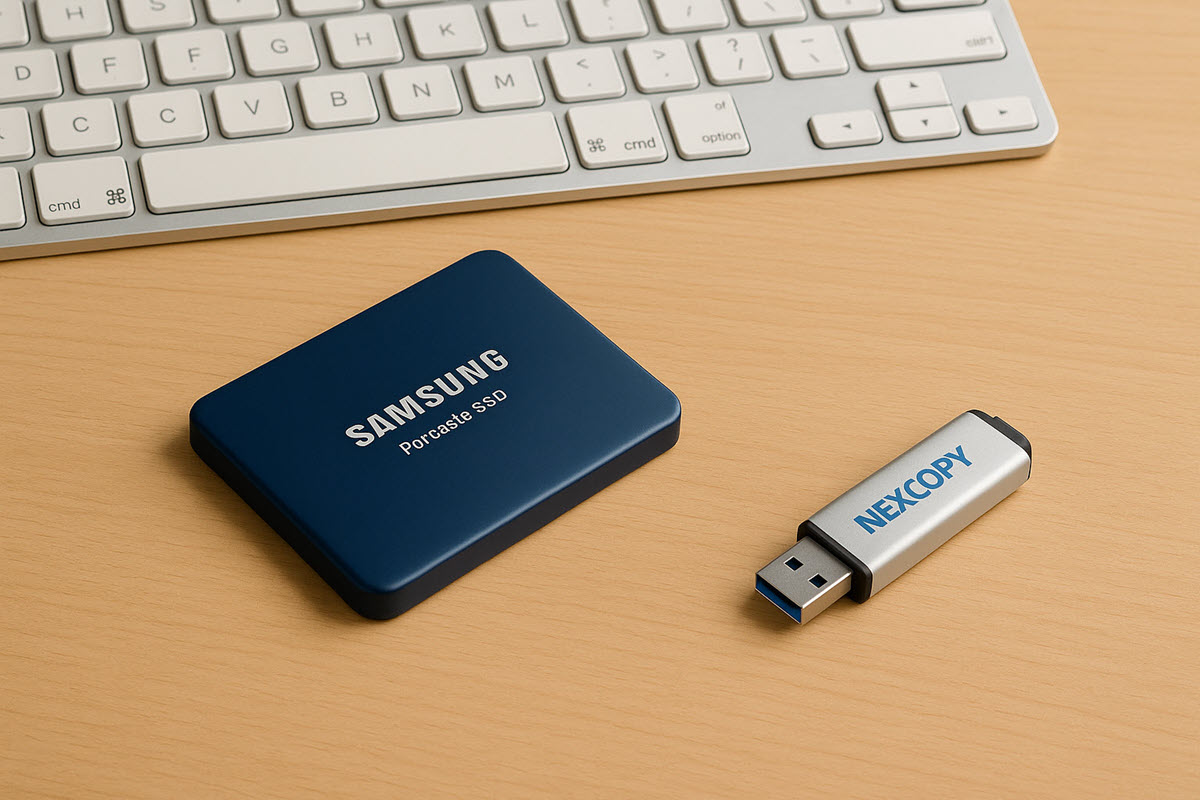
Encontramos una solución de Nexcopy llamada USB HDD Fixed Disk
. Es una memoria USB configurada a nivel de controlador/firmware para aparecer como Disco Fijo / Disco Local en cualquier computadora. No hay utilerías que ejecutar, ni editar INF, ni configuración por computadora — solo conectas y se registra como un disco duro.
Por qué una solución basada en hardware es mejor que el viejo truco
- Confiabilidad: Sobrevive a actualizaciones de Windows y cambios de políticas porque no está “pretendiendo”.
- Particiones que realmente montan: Múltiples volúmenes funcionan igual que en un HDD/SSD normal.
- Compatibilidad con herramientas: Software de imágenes, despliegue, cifrado e instaladores que exigen “Disco Local” dejan de dar problemas.
- Ideal para flotas: Si administras un laboratorio o envías USBs a clientes, no quieres estar dando instrucciones de drivers.
Vista rápida del USB HDD Fixed Disk de Nexcopy
- Configurado por hardware como disco fijo (no es un ajuste de software), así que el sistema lo identifica como disco duro.
- Funciona en varios sistemas operativos como Disco Local sin drivers especiales.
- Casos ideales: flujos tipo Windows-to-Go, software que rechaza “removibles”, despliegue/imágenes, o escenarios que requieren varias particiones de disco.
- Opciones relevantes: Disponible en capacidades USB 2.0/3.0 desde 2 GB, con certificaciones (CE, FCC, UL, RoHS).
- Extras para distribución controlada: Equipo de duplicación disponible para despliegues masivos.
- El equipo de duplicación puede habilitar protección contra escritura para modo de solo lectura.
¿Deberías cambiarte? Haz esta autoevaluación rápida
¿Quieres varias particiones en una memoria USB? Si ese es tu objetivo, Windows sí permite crear varias particiones en una memoria. El dispositivo no se verá como disco fijo, pero tendrás múltiples particiones. Quédate con una USB estándar.
El modo “Disco Fijo” es mejor para escenarios como:
- Ejecutar software que se niega a instalarse en medios “removibles” (ejemplo: iTunes de Apple para Windows, que detonó este tema).
- Quieres compatibilidad con apps o herramientas que esperan comportamiento de “Disco Local”, imágenes completas o BitLocker como si fuera un disco interno.
- Tu entorno bloquea o limita memorias USB estándar — un dispositivo tipo “disco fijo” puede ser la alternativa práctica.
- Muchas políticas corporativas bloquean automáticamente dispositivos “removibles”, pero permiten los que se enumeran como discos fijos a nivel controlador.
Plan de migración (cinco pasos)
- Elimina el truco de INF/registro si aún lo usas en equipos con XP; no lo arrastres al presente.
- Consigue una USB tipo disco fijo (usamos el USB HDD Fixed Disk de Nexcopy).
- Inicializa y particiona como cualquier HDD/SSD (crea uno o varios volúmenes y asigna letras).
- Haz pruebas con tus herramientas reales — respaldo, imágenes, cifrado, instaladores — para confirmar que el nuevo medio pasa los filtros.
- Documenta los pasos para tu equipo para que nadie pierda tiempo reviviendo el truco de XP.
Preguntas comunes
“¿Puedo convertir mi memoria actual a disco fijo con software?”
No de forma confiable. Eso lo define el firmware del controlador. Por eso el truco con drivers siempre terminaba fallando.
“¿Funcionará en equipos corporativos con bloqueo?”
En nuestras pruebas, un disco fijo por hardware se comporta como cualquier HDD. Las políticas dirigid