Cómo hacerlo: Solucionar el problema de Windows que usa el mismo nombre para cualquier memoria USB conectada

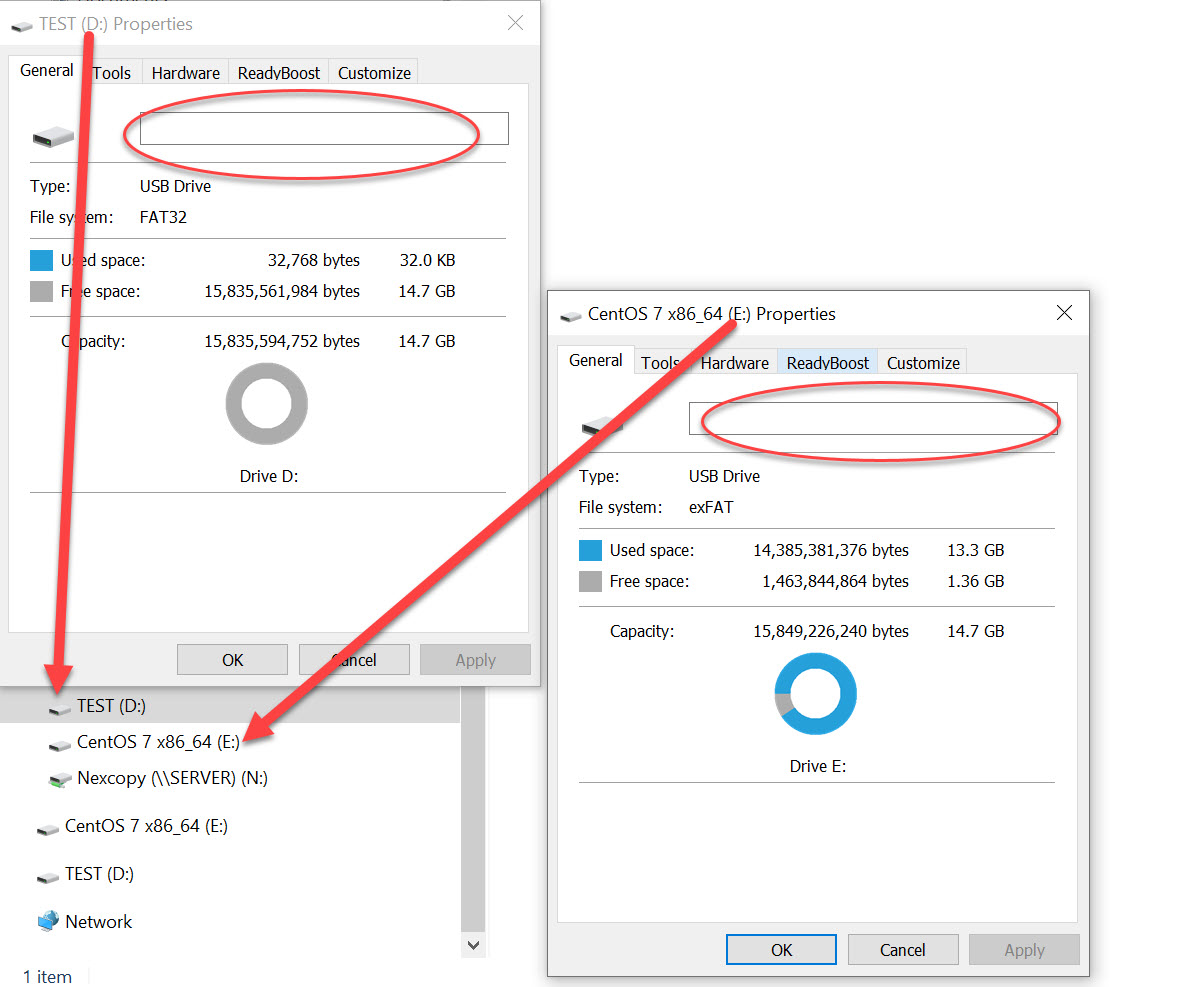
¿Alguna vez conectaste una memoria USB y viste cómo regresaba un nombre viejo del más allá? La formateas, la renombras, te enojas… y Windows insiste en llamarla como una conexión anterior, algo como TEST o peor, CentOS 7 Boot. No está embrujada. Windows simplemente se aferra a una etiqueta vieja guardada en caché desde hace años.
Qué está realmente “embrujando” tu letra de unidad
Windows guarda notas sobre cada USB que conectas: qué letra de unidad recibió, cómo se veía la etiqueta de volumen, algunos identificadores y más. Cuando una nueva memoria hereda una letra vieja (D:, E:, etc.), el Explorador puede reutilizar la etiqueta en caché en lugar de preguntarle al dispositivo. Así es como una memoria vacía puede aparecer con el nombre de otra.
Herramientas como USBDeview borran el historial del dispositivo, pero no la caché de etiquetas que usa el Explorador. La solución es limpiar las entradas correctas del registro para que Windows deje de “recordar”.
El ritual (seguro y sencillo)
Desconecta todas las memorias USB primero. Si siguen conectadas, Windows podría recrear las mismas entradas viejas al instante. Luego abre el Símbolo del sistema (Administrador) (Inicio > escribe cmd > clic derecho > Ejecutar como administrador) y pega el siguiente bloque.
:: --- Borra las asignaciones del sistema para letras de unidad ---
reg delete "HKLM\SYSTEM\MountedDevices" /v "\DosDevices\D:" /f
reg delete "HKLM\SYSTEM\MountedDevices" /v "\DosDevices\E:" /f

:: --- Borra la espeluznante caché del Explorador ---
reg delete "HKCU\Software\Microsoft\Windows\CurrentVersion\Explorer\MountPoints2" /f
reg delete "HKLM\SOFTWARE\Microsoft\Windows\CurrentVersion\Explorer\MountPoints2" /f

:: --- Elimina etiquetas o íconos personalizados ---
reg delete "HKCU\Software\Microsoft\Windows\CurrentVersion\Explorer\DriveIcons\D" /f
reg delete "HKCU\Software\Microsoft\Windows\CurrentVersion\Explorer\DriveIcons\E" /f

:: --- Reinicia el Explorador para que los espíritus descansen ---
taskkill /im explorer.exe /f
start explorer.exe
Ahora vuelve a conectar tus memorias USB. El Explorador reconstruirá la información directamente del hardware, sin fantasmas adjuntos. Si quieres hacerlo más a fondo, reinicia el equipo en lugar de solo reiniciar el Explorador.
Por qué funciona (explicado en palabras simples)
MountedDevicesrecuerda qué letra pertenecía a qué dispositivo.MountPoints2le dice al Explorador la etiqueta y otros metadatos que cree que pertenecen a esa letra.DriveIconspuede sobrescribir etiquetas o íconos por letra, solo para complicar las cosas.
Al borrar los tres, Windows olvida sus viejas historias. Nuevo dispositivo, nuevo nombre — por fin.
Sobre esas letras de unidad
En los comandos anteriores, D: y E: son solo ejemplos. Puedes cambiar por cualquier letra — F:, G:, o la que esté “embrujada” en tu sistema. La estructura del comando es la misma; solo cambia la letra en cada línea. Aquí un ejemplo rápido para limpiar F y G:
reg delete "HKLM\SYSTEM\MountedDevices" /v "\DosDevices\F:" /f
reg delete "HKLM\SYSTEM\MountedDevices" /v "\DosDevices\G:" /f
reg delete "HKCU\Software\Microsoft\Windows\CurrentVersion\Explorer\DriveIcons\F" /f
reg delete "HKCU\Software\Microsoft\Windows\CurrentVersion\Explorer\DriveIcons\G" /f
Las líneas del medio que borran la caché de MountPoints2 no dependen de letras específicas — solo se ejecutan una vez. Todo lo demás se puede repetir o ajustar según las letras que quieras limpiar.
Para los más dedicados
Si usas una estación de prueba o duplicación y la mitad del alfabeto está lleno de nombres fantasma, puedes automatizar la limpieza de todas las letras removibles con este bucle de una sola línea:
for %%L in (D E F G H I J K L M N O P Q R S T U V W X Y Z) do (
  reg delete "HKLM\SYSTEM\MountedDevices" /v "\DosDevices\%%L:" /f
  reg delete "HKCU\Software\Microsoft\Windows\CurrentVersion\Explorer\DriveIcons\%%L" /f
)
reg delete "HKCU\Software\Microsoft\Windows\CurrentVersion\Explorer\MountPoints2" /f
reg delete "HKLM\SOFTWARE\Microsoft\Windows\CurrentVersion\Explorer\MountPoints2" /f
taskkill /im explorer.exe /f
start explorer.exe
Esto borra la caché de todas las letras posibles de una sola vez. Ideal para estaciones de trabajo que manejan docenas de memorias USB diferentes — como equipos de duplicación, sistemas de imágenes o bancos de servicio que prueban unidades todo el día.
Conclusión
El problema no era tu memoria USB, sino la nostalgia de Windows. Guarda este bloque de comandos si sueles probar, clonar o duplicar memorias USB — es el equivalente digital a un poco de agua bendita contra los fantasmas tercos del Explorador.