
GetUSB.info Logo

Archive for octubre, 2020

5 razones por las que una unidad flash USB se desconecta y se vuelve a conectar en Windows

Escenario Roll Play:

  • Windows: sonido de una unidad flash USB conectada a Windows …
  • Usuario: Ah, sí … ¡manos a la obra!
  • Windows: el sonido de Windows de un dispositivo USB desconectado …
  • Usuario: Oh no, ¿qué está pasando?

Una búsqueda rápida en Google y aquí estamos … echemos un vistazo:

Aquí hay cinco razones legítimas por las que su unidad USB podría desconectarse de su computadora con Windows.

1. Funciona con batería

El sistema operativo Windows está configurado de forma predeterminada para apagar los puertos USB cuando se ejecuta con una batería. El proceso de apagado generalmente no ocurre hasta 10-15 en un puerto USB estancado, pero tal vez su configuración sea diferente. Vale la pena comprobarlo … pero primero … conecte su computadora portátil y vea si el problema está resuelto.

Para comprobar la configuración de alimentación de su USB, haga lo siguiente:

Busque Panel de control y haga clic en Intro

panel de control

En el Panel de control, haga clic en el enlace Hardware y sonido

hardware y sonido

Desde aquí (puede ser ligeramente diferente para todos) haga clic en Cambiar la configuración de la batería y luego haga clic en Cambiar la configuración del plan y luego consulte la opción Cambiar la configuración avanzada de energía . Haga clic en Cambiar la configuración avanzada de energía , puede desplazarse para encontrar los dispositivos USB y ajustar su energía allí.

Configuración de alimentación USB

2. Puerto USB defectuoso

La razón número uno por la que un dispositivo USB no funciona es el puerto USB físico en la computadora host. Una computadora portátil generalmente tiene solo 3 o 4 puertos y esos puertos tienen mucha acción. Con una torre de PC, los puertos USB frontales en el bisel también reciben la mayor parte de la acción. Pregunta: Cuando inserta el dispositivo USB, ¿puede moverlo? ¿Hubo muy poca tensión o presión al conectar el dispositivo USB? Si el dispositivo se mueve o es extremadamente fácil de insertar … es posible que tenga una toma USB físicamente defectuosa.

Pruebe con otro puerto. Como una toma USB en la parte posterior de su PC de torre o una toma USB menos utilizada en su computadora portátil. Si tiene una computadora portátil, vale la pena invertir entre $ 40 y $ 50 para obtener una estación de acoplamiento porque la base es más barata que enviar su computadora portátil para arreglar un puerto USB (o puerto HDMI o puerto Ethernet). Si un puerto / enchufe de la base se daña o se usa en exceso, compre uno nuevo. Hay algunos excelentes muelles en Amazon por poco dinero .

Continue Reading
Cómo Formatear una Unidad Flash USB Como UDF

Cómo Formatear una Unidad Flash USB Como UDF

Al intentar formatear una unidad flash en Windows (7 o 10), verás que las opciones de sistema de archivos disponibles suelen ser FAT, FAT32 o exFAT. También puede aparecer NTFS, aunque no es la mejor opción para memorias USB, como ya se explicó anteriormente . Las opciones que Windows muestra en la interfaz gráfica dependen de la capacidad de la unidad.

¿Por qué no aparece UDF como opción?

Es completamente posible formatear una unidad USB con el sistema de archivos UDF (Universal Disk Format) en Windows —Microsoft simplemente no ofrece esta opción directamente, y tiene razones válidas para ello.

Primero, aclaremos algo: formatear un USB como UDF no hará que aparezca como una unidad óptica. UDF está estandarizado por la Optical Storage Technology Association y se utiliza principalmente para DVD y discos ópticos modernos. Aunque se puede aplicar a USB, no convierte el dispositivo en un “disco” a nivel de hardware.

Algunas personas piensan que “Universal Disk Format” significa que funcionará en todos los sistemas (Windows, Mac, Linux, Symbian, etc.). En realidad, exFAT ofrece esa misma compatibilidad sin los inconvenientes de UDF.

Razones para no usar UDF en USB

  • Falta de herramientas de verificación del sistema de archivos totalmente funcionales.
  • Límite de 64 GB en Windows y Linux (es un bug, no una restricción de UDF).
  • Mayor exposición a fallas por nivelación de desgaste en dispositivos flash.
  • UDF es de solo lectura en Windows XP.

La falta de herramientas de verificación es especialmente problemática: si retiras el USB mientras está en uso y se corrompen bits del sistema de archivos, no hay herramientas fiables para recuperar la unidad. Dado que las memorias USB están diseñadas para ser portátiles y desconectadas frecuentemente, esto convierte a UDF en un sistema de archivos de alto riesgo.

Cómo formatear una unidad flash como UDF

  1. Conecta la unidad USB y toma nota de la letra asignada.
  2. Asegúrate de que ningún programa esté accediendo a la unidad.
  3. Abre el Símbolo del sistema como administrador: ve a la unidad C:\, escribe “CMD” en la barra de búsqueda y presiona Enter.

Abrir CMD como administrador en Windows

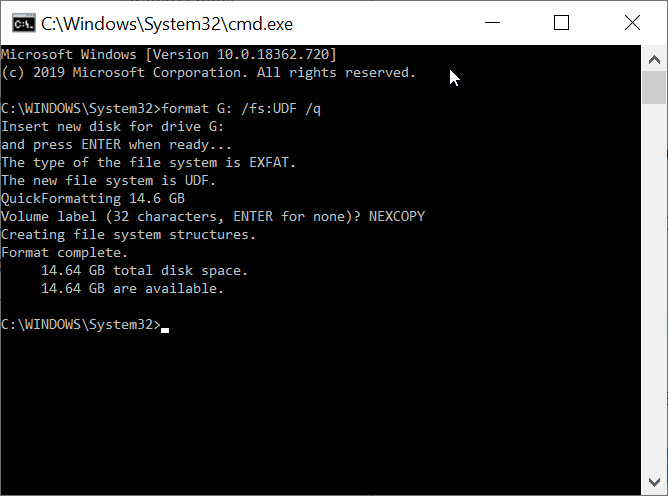
Escribe el siguiente comando, reemplazando G: por la letra de tu unidad:

format G: /fs:UDF /q

Donde /fs define el sistema de archivos (UDF) y /q realiza un formateo rápido utilizando la utilidad DISKPART.

El sistema operativo pedirá que insertes la unidad (ya lo está), simplemente presiona Enter. Luego preguntará por un nombre de volumen; puedes dejarlo en blanco o escribir uno, por ejemplo Nexcopy.

Proceso de formateo UDF en CMD

DISKPART ejecutará el formateo y notificará cuando esté completo. Luego puedes escribir exit para cerrar la ventana.

CMD mostrando formateo UDF completado

Nota: la opción /q elimina la tabla de archivos y el directorio raíz existentes, pero no hace un escaneo de sectores para errores. Como no existen herramientas fiables para revisar un volumen UDF, cualquier corrupción quedará sin diagnóstico.

Fuente: GetUSB.info (Inglés): How to format a USB flash drive as UDF

Continue Reading

Copyright

Copyright © 2006-2019

USB Powered Gadgets and more…

Todos los derechos reservados.

GetUSB Publicidad

Las oportunidades en nuestro sitio web alcanzan al menos 1,000 visitas únicas por día.

Para más información

Visite nuestra página de publicidad

Nexcopy Proporciona

Protección de copia USB con gestión de derechos digitales para datos cargados en unidades flash USB.

Contáctenos aprender más.